

こんにちは!管理人の柴美です♪
Audible(オーディブル)を調べていると、
- 「ダウンロードって必要?」
- 「スマホの容量を圧迫しない?」
- 「通信量が心配…」
と感じる人も多いのではないでしょうか。
Audibleは音声データをダウンロードしてオフライン再生できるのが大きな特徴。
ただし、設定を知らないまま使うと、ストレージ不足や通信量の無駄遣いにつながることもあります。
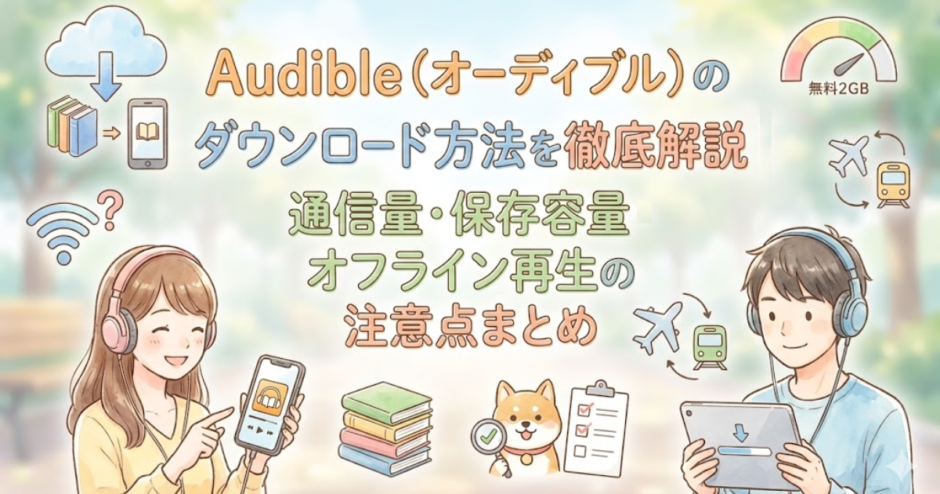
この記事では、audible ダウンロードの仕組み・方法・容量管理のコツを中心に、初心者でも失敗しないポイントをまとめて解説します。


Audibleの「ダウンロード」とは、
オーディオブックの音声データをスマホやタブレットに保存することです。
- インターネット接続なしで再生できる
- 地下鉄・飛行機でも聴ける
- 通信量を節約できる
といったメリットがあります。
移動中に聴く人ほど、ダウンロード機能は重要そうだなと感じました!
Audibleには「ストリーミング再生」と「ダウンロード再生」の2種類があります。
- ストリーミング再生
常に通信が必要
端末容量を使わない
通信環境が悪いと止まることも - ダウンロード再生
再生時は通信不要
端末容量を使う
いつでも安定再生
外出先や通信制限が気になる人は、ダウンロード再生の方が安心です。

ダウンロードはとても簡単で、以下の流れで完了します🔽
- Audibleアプリをインストール
- Amazonアカウントでログイン
- 聴きたい作品を検索
- ライブラリに追加
- 「ダウンロード」をタップ
Wi-Fi環境でのダウンロードが推奨されています。

操作自体は迷わなそうなので、初心者でも始めやすそうですね
Audibleは音声データのため、意外と容量を使います。
- 標準音質:1冊 約100MB前後
- 高音質:1冊 約400MB前後
音質差はそこまで大きくないため、
容量節約を重視するなら標準音質がおすすめです。
また、本の長さにより容量は大きく変わるため、あくまでも一例の目安となります。
オーディオブックAudibleを快適に使うためには、設定が重要です。
自動ダウンロードはオフがおすすめ
ライブラリに追加した作品を自動で保存すると、気づかないうちに容量が埋まります。
👉「聴く予定の作品だけ手動ダウンロード」が安心。
聴き終わったら自動削除
「再生終了時に削除」をオンにすると、
聴き終えた作品が端末から自動削除されます。
大量に溜めない仕組みを作るのが大事そうですね
容量が気になったら、以下で削除できます。
- ライブラリから作品を選択
- 「デバイスから削除」をタップ
Androidの場合は、アプリ再インストールで一括削除も可能です(ライブラリ情報は消えません)。
うまくいかない場合は、次を確認しましょう👇️
- 会員登録が有効か
- 聴き放題対象作品か
- 配信終了していないか(鍵マーク)
- 端末の空き容量は十分か
解約後は聴き放題作品は再生不可になりますが、購入済み作品は引き続き再生可能です。
Audibleのダウンロード機能は、
通信量を節約し、どこでも快適に聴くために重要なポイントです。
- オフライン再生が可能
- 容量は設定次第で最小限にできる
- 自動削除・音質設定でストレージ管理が楽
これからAudibleを検討している人こそ、
ダウンロード設定を理解したうえで使い始めると安心です。
事前に仕組みを知っておけば、失敗せずに始められそうだなと思いました