 Yの週末引きこもり計画


こんにちは!管理人Yです♪
通勤電車の中でAudibleを開いたら、地下に入った途端に音が止まって「え、なんで…?」ってなったこと、ありませんか?🥺
しかも家に帰ってスマホのギガを見たら、思ったより減ってる。
せっかくの「聴く読書」なのに、通信量とプツプツ途切れる音声にモヤモヤ…💦
その悩み、実はオフライン再生を使えば全部まるっと解決します。
あらかじめ作品をダウンロードしておくだけで、電波のない地下鉄でも飛行機の中でも、通信量ゼロで途切れずに聴けるようになるんです✨
今回は、Audibleのオフライン再生のやり方を「初期設定 → ダウンロード → できない時の対処法」の順で、2026年最新の状態にあわせて全部お伝えします。
この記事の通りに進めれば、もう通信量を気にせず移動時間を楽しめますよ♪


そもそもAudibleのオフライン再生とは?

Audibleの再生方法には、大きく分けて2つあります。
- ストリーミング再生:ネットに繋ぎながら聴く。通信量がかかる。
- オフライン再生:先にダウンロードしておき、通信なしで聴く。通信量ゼロ。
オフライン再生というのは、あらかじめ作品データを端末に保存しておいて、再生時にはインターネットを使わずに聴く方法のこと。
一度ダウンロードしてしまえば、そのあとは何回聴いても通信量は一切かかりません。
しかも通信環境に左右されないので、地下鉄でもトンネルでも飛行機でも、音が途切れずに安定して聴けるのが地味に嬉しいポイントなんですよね。

ざっくり言うと「ダウンロードしてる=オフライン再生」「してない=ストリーミング」って覚えておけばOKだよ!
【最初にやる】通信量をゼロにする初期設定

ダウンロードのやり方に入る前に、まず1分で終わる初期設定だけ済ませておきましょう。
ここをやっておかないと、うっかりモバイル通信でダウンロードして「ギガが溶けた…」なんてことになりかねないので💦
「Wi-Fi接続時のみ」をONにする
まずはここが最重要。
これをONにしておけば、Wi-Fiがない場所では勝手にダウンロードされなくなるので、通信量の事故を防げます。
- アプリ下部右端の「プロフィール」をタップ
- 画面右上の歯車マーク(設定)をタップ
- 「データ&ストレージ」を開く
- 「Wi-Fi接続時のみストリーミング再生とダウンロードを行う」をONにする
これで「気づいたらモバイル通信でダウンロードしてた」という事故がなくなります。
通信量を絶対に使いたくない人にとっては必須の設定ですね。
音質を「標準」にして容量を節約
同じ「データ&ストレージ」の画面で、ダウンロード音質も選べます。
目安として、1時間あたり標準音質で約15MB、高音質で約30MB。
つまり高音質にすると容量が倍近く増えるんです。
正直、よほど良いヘッドホンで聴き比べない限り、標準と高音質の差はほとんど分かりません。
スマホの容量が心配な人は「標準」で十分ですよ。
ナレーションを聴くのがメインだから、標準音質でも全然きれいに聴こえるよ♪ まずは標準でお試しあれ!
Audibleをダウンロードしてオフライン再生する手順
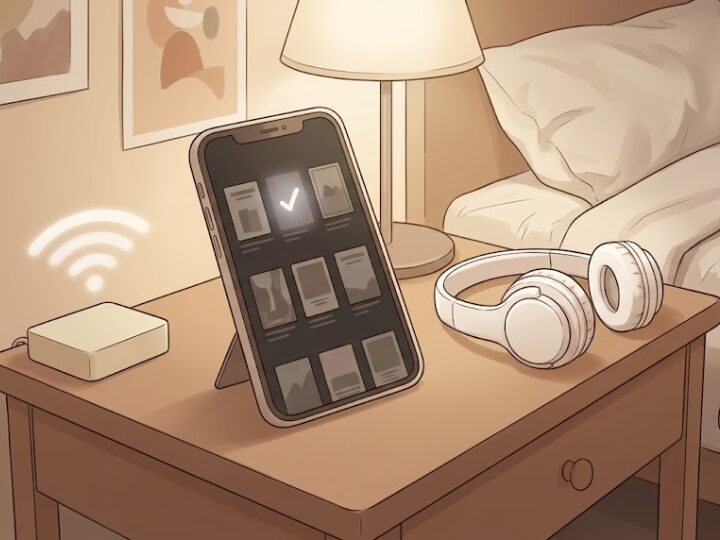
設定が終わったら、いよいよダウンロードです。
手順はびっくりするくらい簡単で、慣れれば10秒で終わります♪
- 聴きたい作品をライブラリーに追加する
- アプリ下部の「ライブラリー」をタップ
- ダウンロードしたい作品の表紙(カバーアート)をタップするとダウンロードが始まる
- アイコンにチェックマークがつけば完了!
あとはこの作品を再生すれば、自動的にオフライン再生になります。
ダウンロード済みかどうかは、表紙のチェックマークで見分けられますよ。
なお、再生時間が12時間を超えるような長い作品は、章ごとに分けてダウンロードできるのも便利なところ。
全部落とすと容量を食うので、「今日はこの章だけ」と必要な分だけ落とせば、ストレージを最小限に抑えられます。
寝る前にWi-Fiで翌日ぶんを落としておくのがルーティン化するとラクだよ〜!朝あわてなくて済む✨
オフライン再生ができない時の原因と対処法
「ダウンロードしたはずなのに聴けない」「そもそもダウンロードが進まない」という時は、だいたい次のどれかが原因です。
上から順に確認してみてください✅️
- そもそもダウンロードし忘れている:チェックマークがついているか確認
- Wi-Fiがない場所でDLしようとしている:「Wi-Fi接続時のみ」ON設定だと、Wi-Fi下でしか落とせない
- ストレージ(容量)不足:不要なアプリや写真を整理して空きを作る
- 通信が不安定:電波の良い場所で落とし直す
- アプリや端末の不調:アプリを最新版に更新/端末を再起動する
特に多いのが、初期設定で「Wi-Fi接続時のみ」をONにしたのに、外出先のモバイル通信でダウンロードしようとして進まないパターン。
これは設定通りの正常な動作なので、Wi-Fi環境で落とせば解決します。
それでもダメな時は、いったんアプリを閉じて再起動、それでも直らなければアプリのアップデート確認まで進めば、たいていのトラブルは片付きますよ。
知っておきたい注意点
オフライン再生はいいことづくめに見えますが、正直に「ここは気になる」というポイントも両方お伝えしておきますね。
ダウンロード先はアプリ内。端末には保存されない
ダウンロードした作品は、あくまでAudibleアプリ内のライブラリーに保存されるもの。
スマホのフォルダに音声ファイルとして残るわけではないので、他の音楽プレーヤーに移して聴く、みたいな使い方はできません。
あくまで「Audibleアプリの中で、通信なしで聴ける」という仕組みだと思っておきましょう。
容量とプランは事前にチェック
たくさん落とせばそのぶんスマホの容量を使います。
長編を何冊もダウンロードしっぱなしにすると容量を圧迫するので、聴き終わった作品は削除しておくのがコツ。
削除してもライブラリーからは消えないので、また聴きたくなったら落とし直せばOKです。
なお料金面では、2026年現在Audibleには2つのプランがあります。
数十万以上の対象作品が聴き放題になるプレミアムプラン(月額1,500円・税込)と、月に1冊好きな作品を選べるスタンダードプラン(月額880円・税込)です。
どちらのプランでも、対象作品をダウンロードしてオフライン再生する使い方は同じです。
まとめ:オフライン再生をマスターして通信量ゼロで聴こう

Audibleのオフライン再生は、やることを整理すると本当にシンプルです。
- 初期設定で「Wi-Fi接続時のみ」をON+音質は「標準」
- Wi-Fi環境で作品の表紙をタップしてダウンロード
- チェックマークがついたら、あとは通信量ゼロで聴くだけ
この流れさえ覚えておけば、地下鉄でも飛行機でも、ギガを気にせず好きな本に没頭できます。
通勤・通学のスキマ時間が、まるっと「聴く読書」の時間に変わりますよ♪
まだ試してない人は、30日間の無料体験からオフライン再生の快適さを体感してみてね💕通信量ゼロの世界、一度知ったら戻れないよ!