 Yの週末引きこもり計画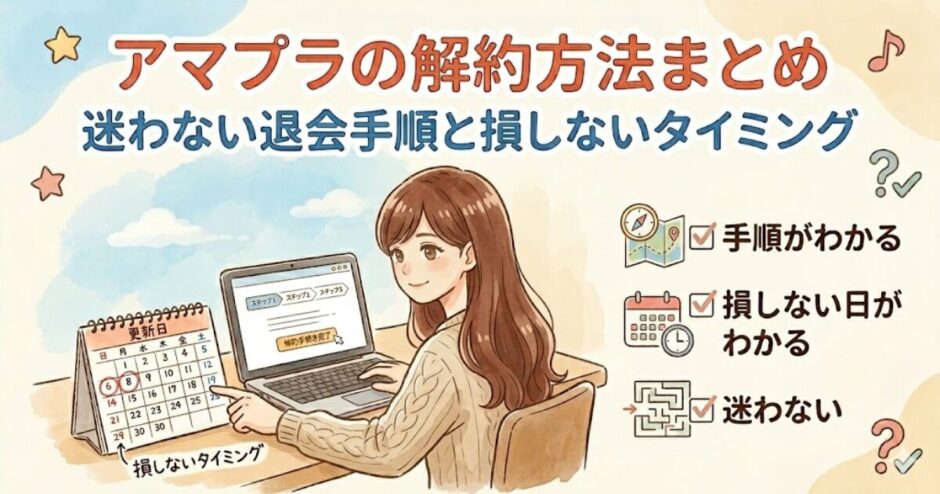


こんにちは!管理人Yです♪
「最近アマプラであんまり動画見てないな…」「サブスクの月額料金を見直したいな…」なんて思っていませんか?🥺
動画配信サービスやネット通販に便利なAmazonプライム (アマプラ)ですが、あまり使っていないのに毎月お金を払い続けるのはもったいないですよね。
特に、更新のタイミングが近づいてくると「そろそろ解約しようかな」と悩む方も多いはず。
でも、いざ解約しようとすると「どこから手続きすればいいの?」「解約したらすぐに見れなくなるの?」「無料体験中に解約するには?」と、色々な疑問が湧いてきますよね💦
そこで今回は、Amazonプライムの解約方法をスマホ・PC別に分かりやすく徹底解説します!
さらに、解約に関する注意点や返金制度についてもバッチリお伝えしていきますよ💡
まだアマプラ未登録の方はこちら!🔽
新規は30日間無料♪

アマプラを解約する前に!絶対に知っておきたい3つの注意点
解約手続きを進める前に、まずは損をしないための注意点をしっかり押さえておきましょう!
「解約したら、その瞬間にプライムビデオが見れなくなるの?」と不安に思う方も多いですよね。
実はアマプラは、いつ解約手続きをしても、すでに支払っている期間の最終日(次回更新日の前日)までは、今まで通りすべてのプライム特典を利用できます✨

更新日ギリギリに解約しようとして忘れるのが一番もったいないです!解約を決めたら早めに手続きしておくのがおすすめ💡
アマプラの「30日間無料体験」を利用している場合、無料期間が終了すると自動的に有料プランへ移行し、料金が発生します。
「絶対に無料で終わらせたい!」という場合は、無料期間が終わる前に解約手続きを済ませましょう。
無料体験の場合も期間いっぱいまでは特典を利用できるので、登録後すぐに解約手続きをしておくのが一番安心です♪
一度もプライム特典(お急がせ便やプライムビデオなど)を利用していない場合、カスタマーサポートに問い合わせると、会費が全額返金される場合があるようです。
また、一部だけ利用していた場合でも日割りで返金されるケースもあるので、『請求に気づいた時点ですぐ問い合わせる』のがおすすめです。」
まだアマプラ未登録の方はこちら!🔽
新規は30日間無料♪
【デバイス別】アマプラのスムーズな解約手順
それでは、実際の解約手順を見ていきましょう!
実は私、今のところアマプラを解約するつもりはないくらいヘビーユーザーなのですが…VODなどのサブスクって、解約手続きが面倒なことが多いですよね💦

特に『アプリから解約しようとしたらできない!』とか、『ブラウザで開いたはずなのに勝手にアプリに飛ばされる…』っていう無限ループ、サブスクあるあるで本当にストレスだよね🥹
アマプラもアプリからだと少し分かりにくい場合があるので、基本的にはスマホやPCの「ブラウザ(SafariやChrome)」から解約手続きをするのが一番おすすめです!
- スマホのブラウザ(SafariやChrome)でAmazon公式サイトを開き、ログインする。
- 画面右上のご自身の名前(または人型アイコン)をタップし、「アカウントサービス」を開く。
- アカウント設定の中にある「プライム会員情報の設定・変更」をタップ。
- 画面上部の「プライム会員情報の管理」というプルダウンメニューをタップ。
- 出てきたメニューの中から「会員情報を更新し、プライムをキャンセルする」を選択。
- 「プライム会員資格を終了し、特典の利用を止める」というボタンをタップ。
- 「本当に解約しますか?」といった引き止め画面が何度か出ますが、強い意志を持って「特典と会員資格を終了」をタップし続けます。
- 最後に解約日(更新日または即時解約)を選択して手続き完了!
アプリから手続きしたい場合の手順はこちらです。
- Amazonショッピングアプリを開き、画面右下の「≡(メニュー)」アイコンをタップ。
- 「アカウントサービス」をタップ。
- アカウント設定内の「プライム会員情報の設定・変更」をタップ。
- 画面上部の「プライム会員情報の管理」をタップし、「会員情報を更新し、プライムをキャンセルする」を選択。
- 「プライム会員資格を終了し、特典の利用を止める」をタップ。
- 引き続き案内画面に沿って「特典と会員資格を終了」を選択し、手続きを完了させます。
ただし、Amazonショッピングアプリは「カスタマーサービス」から辿っていく必要があり、解約画面にたどり着きにくいという声もよくあります。
そのため、スマホやPCのブラウザから公式サイトにアクセスするのが一番スムーズです。
まだアマプラ未登録の方はこちら!🔽
新規は30日間無料♪
「アマプラが解約できない!」よくある原因と対処法
「手順通りにやったのに解約画面が出てこない!」「解約したはずなのに引き落としが続いている!」という場合、いくつかの原因が考えられます。
一番多いのがこれです!
Amazonアカウントを複数持っていて、プライム会員になっていない別のアカウントでログインしている状態。
一度ログアウトして、いつも買い物をしているメインのメールアドレスでログインし直してみてください✅️
例えば、携帯キャリア(auやdocomoなど)の料金プランにアマプラが組み込まれている場合や、プロバイダ経由で契約している場合、Amazonのサイト上からは解約できません。

この場合は、契約している携帯会社やプロバイダのマイページから解約手続きを行う必要があります。
前述の通り、解約時には何度も「本当にやめますか?」「こんなにお得な特典がありますよ!」という引き止め画面が表示されます。
途中で画面を閉じてしまうと解約できていないので、必ず「解約が完了しました」というメールが届くのを確認してくださいね!
まだアマプラ未登録の方はこちら!🔽
新規は30日間無料♪
アマプラ解約に関するよくある質問(FAQ)
- 解約してすぐ再契約することはできる?
- もちろん可能です!「やっぱりアマプラ見たいな」と思ったら、いつでもすぐに再契約できます。ただし、一度解約したからといって、すぐに「30日間無料体験」が復活するわけではないので注意してくださいね。(長期間空けると再度無料体験が使えるケースもあります)
- 解約するのに手数料や違約金はかかる?
- 一切かかりません!いつ解約してもペナルティや違約金は発生しないので安心してください。
- 家族会員はどうなるの?
- プライム会員の「本会員」が解約すると、紐づいている「家族会員」も同時にプライム特典を利用できなくなります。お急ぎ便などを家族が使っている場合は、事前に一言伝えておくとトラブルになりませんよ💡
まとめ
今回は、Amazonプライム(アマプラ)の解約方法について徹底解説しました!
まとめると、以下のようになります。
- 解約はアプリより「ブラウザ(SafariやChrome)」から行うのがスムーズ!
- 解約手続き後も、次回更新日までは引き続き利用できる。
- 無料体験中は早めに解約手続きをしておくのが安心。
- 全く使っていない場合は返金される可能性もある!
解約手続き自体は、やり方さえ分かっていればスマホから数分で終わる簡単なものです。
今回の記事を参考に、ぜひスムーズに手続きを進めてみてくださいね!
最後まで読んでいただき、ありがとうございました♪
まだアマプラ未登録の方はこちら!🔽
新規は30日間無料♪