 Yの週末引きこもり計画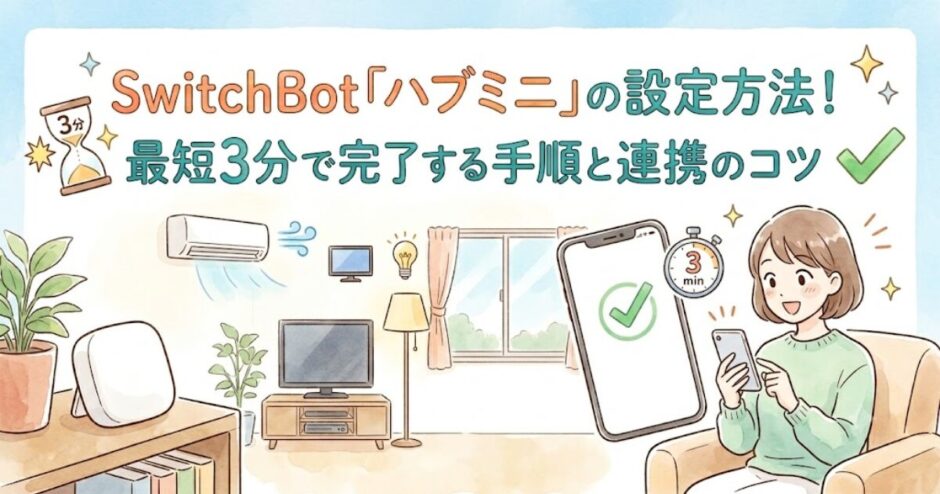

こんにちは♪
週末は家から一歩も出ずに至高のインドアライフを追求しているYです!
ベッドから一歩も動かずにテレビをつけたり、エアコンの温度を変えたりできたら最高だと思いませんか?
そんなズボラ…いや、「効率的な生活」を叶えてくれるのが、スマートリモコンです。
今回導入したのは、スマートホーム界の超定番アイテム「SwitchBot ハブミニ」。
家中の赤外線リモコンをスマホ1つにまとめられる優れものです✨️

ハブミニは『引きこもりにマストアイテム!』だと断言できます!
取り入れるだけで、本当に生活が劇的に変わるんですよ!
とはいえ、「新しいガジェットって設定とか難しそう…」と購入を躊躇している方も多いはず。
そこでこの記事では、SwitchBot ハブミニの初期設定からリモコンの登録、そしてスマートスピーカー(アレクサ)との連携方法まで初心者の方にも分かりやすく徹底解説します!💡
公式サイトのセール期間がお得!

【最短3分】SwitchBot ハブミニの初期設定手順
まずは、ハブミニを自宅のネットワークに繋ぐ「初期設定」を行っていきましょう。
所要時間はスムーズにいけば最短3分程度です。
Step 1:設定前に準備するもの
設定を始める前に、以下のものを準備しておきましょう。
- スマートフォン(またはタブレット)
- Wi-Fi環境のパスワード(暗号化キー)
- USB電源アダプター
ここで最大の注意点があります!⚠️

SwitchBot ハブミニが対応しているWi-Fiの周波数帯は「2.4GHz帯」のみです。
5GHz帯のWi-Fiには接続できないため、ルーターの裏面などを確認して2.4GHz帯のネットワーク名(SSID)とパスワードを手元に用意しておきましょう。
Step 2:アプリのダウンロードとアカウント作成
次に、スマホに専用アプリを入れます。
- App StoreまたはGoogle Playから「SwitchBot」アプリをダウンロードします。
- アプリを起動し、「プロフィール」タブからアカウントを作成・ログインします。
Step 3:ハブミニ本体を追加してWi-Fiに接続する
アカウントができたら、いよいよハブミニ本体をアプリに追加します。
- ハブミニ本体に付属のケーブルを繋ぎ、電源を入れます。
- アプリのホーム画面右上にある「+」アイコンをタップし、「デバイスの追加」から「ハブミニ」を選択します。
- 表示に従いハブミニを登録。ハブミニ本体にあるボタンを3秒間長押しすると、表示ランプが点滅し始めます。
- アプリ画面の指示に従い、準備しておいた「2.4GHzのWi-Fi」のSSIDを選択し、パスワードを入力します。
これで初期設定は完了です!あっという間ですよね。
もしこの段階でつまずくとしたら、大体Wi-Fiが5GHzになってるかパスワードの打ち間違いが多いです。
落ち着いて確認してみてね!
家電をスマホに集約!リモコンの登録方法
ハブミニがWi-Fiに繋がったら、次はご自宅の家電のリモコンをハブミニに覚えさせていきましょう!
1発で完了!「スマートラーニング」(自動学習)
一番カンタンでおすすめなのが、この「スマートラーニング」機能です。
- アプリのホーム画面から登録した「ハブミニ」をタップします。
- 「リモコンを追加」を選択し、登録したい家電(エアコン、テレビなど)を選びます。
- 「スマートラーニング」を選びます。
- ハブミニ本体に向けて、登録したい家電の実際のリモコンのボタン(電源ボタンなど)を押します。
すると、ハブミニが赤外線の信号を読み取り、自動的にメーカーや型番を特定してくれます。
これで登録完了です!
うまくいかない時は「メーカー検索」や「カスタマイズ」
マイナーなメーカーの家電や古い型番だと、スマートラーニングで一発認識されないことがあります。
その場合は以下の方法を試してください。
- メーカーを検索(手動学習):
家電のメーカー名と型番を直接検索して登録します。 - カスタマイズ(ボタン学習):
リモコンのボタンを1つずつ手動でハブミニに学習させる方法です。テレビのチャンネルボタンや音量ボタンなど、必要なものだけを登録できます。

ハブミニが設定できない・繋がらない時の対処法
ここまでスムーズに設定できれば万々歳ですが、途中で「ハブミニが繋がらない!」となることもあります。
よくある原因と対処法をまとめました🔽
対処法①:Wi-Fiが「2.4GHz」になっているか再確認
設定手順でも触れましたが、最も多い原因がこれです。
スマホが5GHzのWi-Fiに繋がった状態で設定を進めようとしてエラーになるケースが多発しています。
必ずルーターの「2.4GHz(末尾がgや11gなど)」のネットワークを選択し直してください。
対処法②:スマホの権限設定とルーターとの距離を見直す
- スマホの権限:
SwitchBotアプリに対して、「Bluetooth」や「位置情報」のアクセス権限が許可されているか、スマホの設定画面から確認してください。初期設定時にはこれらの通信が必要です。 - ルーターとの距離:
ハブミニ本体とWi-Fiルーターの距離が遠すぎたり、間に障害物(電子レンジなど)があると電波が届きません。
設定の時だけでも、ルーターの近くにハブミニを移動させてみましょう。

まとめ:設定を乗り越えて至高の引きこもりライフを!
いかがでしたでしょうか。
SwitchBot ハブミニの設定は、以下のポイントさえ押さえれば決して難しくありません。
- Wi-Fiは必ず2.4GHz帯を使う
- リモコン登録は「スマートラーニング」でサクッと終わらせる
- スマートスピーカーや他デバイスと連携して自動化を楽しむ
最初は『ちょっと面倒だな…』と思うかもしれませんが、一度設定してしまえばこっちのモノ!
ソファと一体化したまま、快適な室温とエンタメを楽しめる生活が手に入りますよ!
ぜひこの記事を参考にSwitchBot ハブミニを設定して、あなたも極上のスマートホーム生活(という名の引きこもり計画)をスタートさせてくださいね!💕
公式サイトのセール期間がお得!