
こんにちは!管理人Yです♪
おうち時間を充実させる最強のアイテムといえば、Amazonの「Fire TV Stick 」ですよね!📺
映画やアニメ、YouTubeをテレビの大画面で楽しめるなんて、控えめに言って最高すぎます。
でも、「機械に弱くて繋ぎ方が分からない…」「本当に自分ひとりで設定できるの?」と不安に思っている方も多いのではないでしょうか?🥺
実は私も、

なんだか配線とか設定がややこしそうだな…
と勝手にハードルを感じていました。
しかし!結論から言うと、Fire TV Stickの繋ぎ方は驚くほど簡単なんです!
今回は、誰でも迷わずできるFire TV Stickの具体的な繋ぎ方や注意点と、私が実際に導入して「圧倒的に世界が変わった!」と感動したリアルな体験談をたっぷりお届けします✨

機械が苦手な方でも絶対に大丈夫!一緒にゆっくり確認していきましょう♪
Fire TV Stickとは?おうち時間が劇的に変わる魔法のアイテム
すでにご存知の方も多いかもしれませんが、まずは「Fire TV Stickってそもそも何?」というところから軽くおさらいしておきましょう。
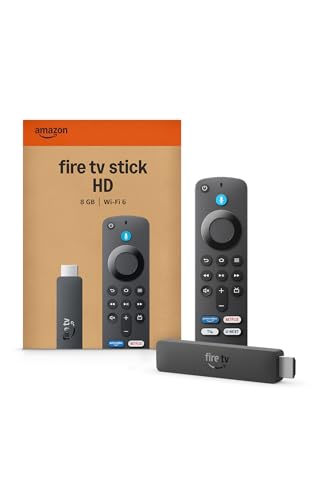
Fire TV Stickは、Amazonが販売しているメディアストリーミング端末のことです。
これをテレビに繋ぐだけで、インターネットを通じてAmazonプライムビデオ、YouTube、Netflixなど、様々な動画配信サービスをテレビの大画面で楽しめるようになります💡
スマホやタブレットの小さな画面で動画を見るのも手軽で良いですが、やっぱりテレビの大画面で見ると迫力が全然違いますよね!
休日の夜、部屋を少し暗くして映画を流せばそこはもう自分だけのプライベートシアター。
そんな夢のような空間を、お手頃な価格で実現してくれる魔法のアイテムなんです✨
最近はテレビ番組よりもネット動画を見る時間の方が圧倒的に長い!という方には、もはや生活必需品と言っても過言ではありませんね💕
Fire TV Stickの繋ぎ方は超簡単!TVに挿すだけ♪
「そんなに便利なものなら早く使いたい!でも、設定が難しそう…」と身構えている方、安心してください。
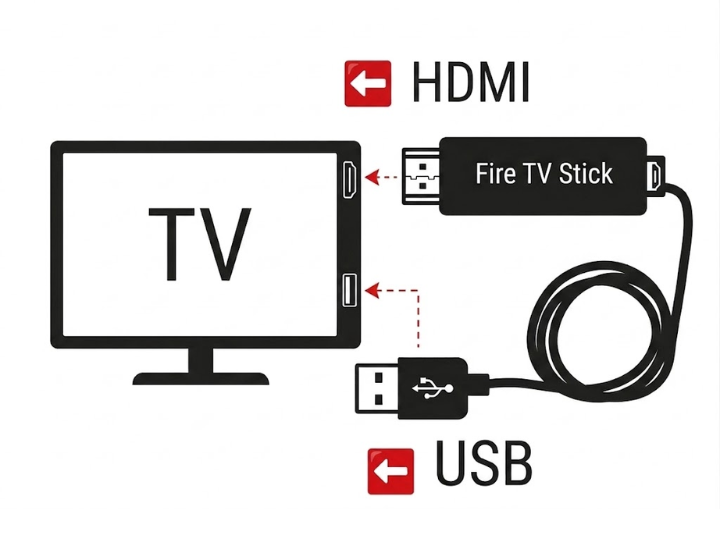
Fire TV Stickの基本的な繋ぎ方は、本当にシンプル。
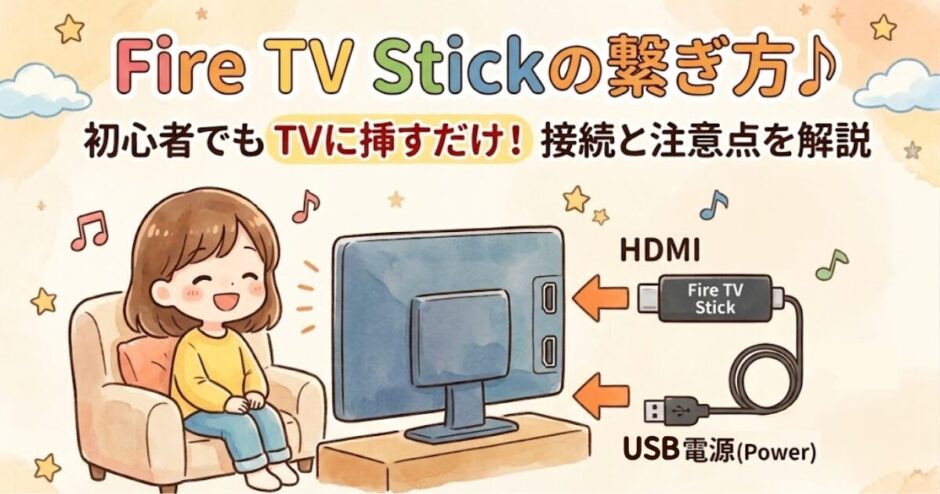
ずばり、TVの「HDMI端子」と「USB端子」につなぐだけで完了してしまうんです!
特別な工具も、難しい専門知識も一切不要。
具体的な手順を3つのステップでサクッと解説しますね!🔽
手順①:テレビのHDMI端子に本体を直挿し!
まずは、テレビの裏側や側面をチェックしてみてください✅️
「HDMI」と書かれた差し込み口があるはずです。
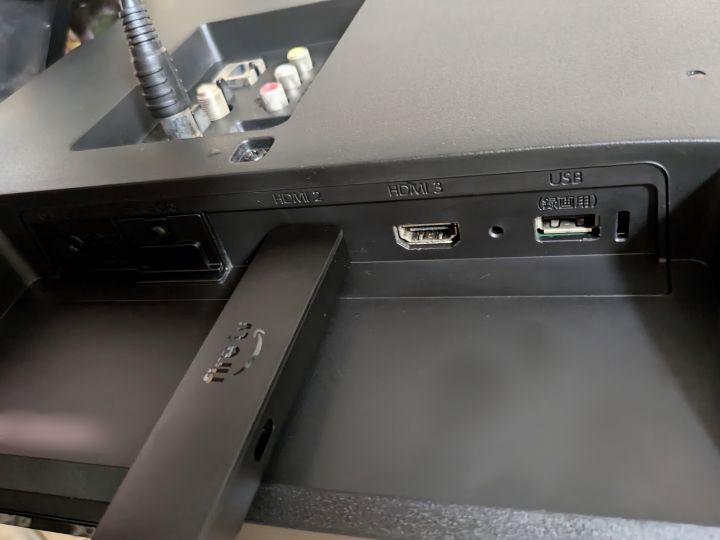
見つけたら、そこにFire TV Stick本体を直接、カチッと奥まで挿し込みましょう!
もしテレビの構造上、他のケーブルが邪魔で挿しにくい場合は、付属の「HDMI延長ケーブル」を使うとスムーズに挿せますよ♪
手順②:電源ケーブル(USB)を繋ぐ(※)
次に、Fire TV Stickに電源を供給するための作業です。
Fire TV Stick本体の側面にある小さな穴に、付属の電源ケーブル(USB Type-C)を繋ぎます。
そして、ケーブルの反対側(普通のUSB端子)をテレビについている「USBポート」に挿し込んで電源を取ります。
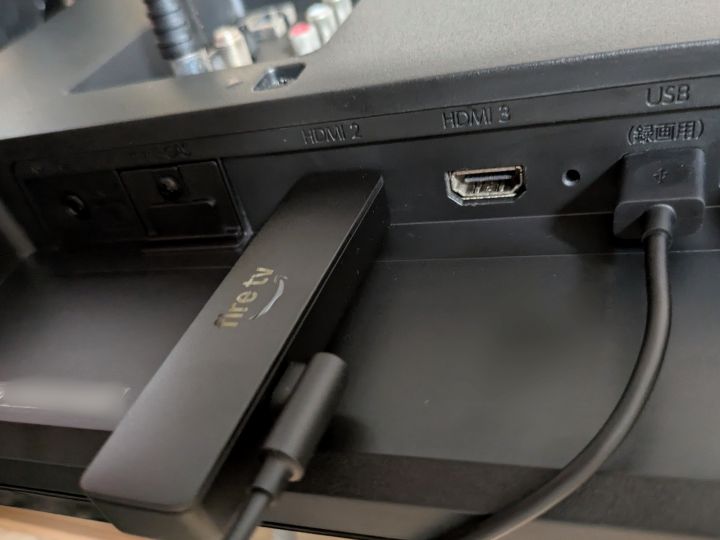
(※)テレビの種類によっては、USBポートからの給電電力が足りず動作が安定しない場合もあるようです。また、そもそもテレビにUSBポートがないケースもあるかと思いますが、そうした場合は別途「電源アダプター」を使ってコンセントから直接電源を取ればOKです!
ちなみに、以前のモデル(「Fire TV Stick 第3世代」など)にはコンセント用の「USB電源アダプタ」が標準で同梱されていました。しかし、現在販売されている最新モデル(「Fire TV Stick HD」)では、テレビのUSBポートからの給電でも安定して動作するように設計が改良されたため電源アダプタは同梱されなくなっています。
手順③:テレビの入力を切り替える
本体の接続が終わったら、テレビの電源を入れます。
テレビのリモコンを使って、入力切替(「HDMI 1」や「HDMI 2」など、本体を挿した場所の番号)を行ってください。
※最近のTVは自動で入力切替が行われることも多いです!
画面に「Fire TV」のロゴが大きく映し出されれば、無事にテレビとの物理的な接続は成功です!🎉
購入前の注意点!HDMIがないと繋げない!?
ここで一つだけ、購入前に絶対に確認しておいてほしい重要な注意点があります。
それは、テレビに「HDMI端子」がなければ繋げないということです⚠️
Fire TV Stickは、HDMI端子を通して映像と音声をテレビに送る仕組みになっています。
そのため、一昔前のブラウン管テレビや、HDMI端子が全くついていない古いタイプのテレビでは、そのままでは使用することができません。
一方、「USB端子」についてはあくまで電源供給のために必要なだけです。
「電源アダプタ」さえあればコンセントから供給出来るので、テレビ側に無くとも問題ありません!

よし!買おう!とテンションが上がっている時こそ要注意。
「せっかく買ったのに、テレビに挿す場所がなくて使えなかった…」なんて悲劇を防ぐために、テレビの裏側や側面をチラッと覗いて、端子があるかどうか事前に必ずチェックしておいてくださいね!👀
【体験談】Apple TVのミラーリングから乗り換えて世界が変わった!
実は私、Fire TV Stickに出会うまではずっと別のデバイス(AppleTV)を使って動画を見ていたんです。
アップルTV自体も素晴らしい製品ですし、長年愛用していたのですが…… 私の普段の使い方の環境だと、わざわざiPhoneの画面を「ミラーリング(スマホの画面をそのままテレビに映し出す機能)」してテレビに繋ぐ必要がありました。

これが非常に手間だったんですよね…💦
以前の悩み:iPhoneからの接続がいちいち面倒だった
「あ、あの動画の続きを見たいな!」と思った時、以前の環境だとこんな手順を踏む必要がありました。
- iPhoneを探して手に取る
- ロックを解除する
- 見たい動画アプリを立ち上げる
- ミラーリングのアイコンをタップする
- パスコードを入力
- テレビに接続されるのをじっと待つ
6工程も….
文字にすると大したことないように見えるかもしれませんが、これが毎日となると地味にストレスで🥺
途中でスマホに通知が来ると気になったり、スマホのバッテリーがゴリゴリ減っていったりするのも悩みの種でした。
Fire TV Stick導入後:リモコン一つで完結する圧倒的快適さ!
「もっと手軽にテレビをつけるのと同じ感覚で動画が見られないかな…」
そう思い切ってFire TV Stickに乗り換えてみたところ……
大袈裟ではなく、本当に世界が変わりました!✨
Fire TV Stickの最大のメリットは、なんといっても「独立した専用リモコン」があること。

テレビのリモコンを操作するのと同じ感覚でサクサクと見たい作品を選べるんです♪
ホーム画面には色々なアプリが並んでいて、直感的に操作できるのも嬉しいポイント!
見たい時にサッと起動してすぐに続きが見られるこの手軽さは、一度味わうともう元には戻れません。
まとめ:Fire TV Stickの簡単な繋ぎ方でおうち時間をアップグレード!
今回は、大人気のストリーミングデバイス「Fire TV Stick」の簡単な繋ぎ方や注意点、そして私が実際に使って感じたリアルな感想をご紹介しました!
最後にもう一度、重要なポイントをおさらいしておきましょう🔽
- 繋ぎ方は超簡単!TVの「HDMI」と「USB」に挿すだけ
- HDMI端子とUSB(またはコンセント)がないテレビには繋げないので事前チェックが必須✅️
- 専用リモコンのおかげで、スマホのミラーリングの手間から解放されて世界が変わる!
「設定とか配線が難しそう…」と迷っていた方も、拍子抜けするほど簡単に始められることがお分かりいただけたかと思います♪
たったこれだけの手順で、いつもの見慣れたリビングがあっという間にホームシアターに早変わりします✨
休日のリラックスタイムが、今まで以上に充実すること間違いなしです!
皆さんもぜひFire TV Stickを手に入れて、最高のおうち時間を満喫しちゃいましょう!