 Yの週末引きこもり計画


こんにちは!管理人Yです♪
Fire TV Stick をテレビにつないで、いざ好きな動画を見ようとホーム画面を開いた瞬間――勝手に広告動画が再生されて、しかも音量がやたら大きい。
夜、家族が寝てるのに「バーン!」と音が鳴って、あわててリモコンで音量を下げた…そんな経験、ありませんか?😖
しかもこの広告、こっちが何も操作してないのに、ホーム画面をちょっと放置しただけで勝手に始まるんですよね。
静かに操作したいだけなのに、毎回ビクッとさせられる💦
実はこれ、設定を数か所いじるだけで、あっさり消せます。
アプリを入れたり難しいことをする必要はなし。
今回は「ホーム画面の広告動画と音声を止める手順」を、順番どおりにまるっと解説していきますね♪
そもそもFire TVのホーム画面広告がうるさいのはなぜ?
Fire TVのホーム画面上部には「注目コンテンツ」という大きな枠があって、ここでおすすめの映画やドラマ、Amazonのサービス広告が自動で動画再生される仕組みになっています。
やっかいなのが、この自動再生が「映像」だけじゃなくて「音声」まで一緒に流れること。
だからホーム画面に戻るたび、勝手に予告編みたいな音がドンと鳴るんです。
テレビのスピーカーで聞くと、想像以上に大きく感じるんですよね💦
でも安心してください。
この動画と音声、どちらもFire TV本体の設定からオフにできます。
壊れてるわけでも、あなたの操作ミスでもありません。最初からオンになってるだけです。

私も最初「これどうやって消すの…?」って設定画面を延々さまよったの。でも場所さえ分かれば1分で終わるよ!
ホーム画面の広告動画・音声を消す手順
やることはシンプルで、設定の中の2つのスイッチをオフにするだけです。
リモコンを持って、順番どおりに進めていきましょう♪
動画の自動再生をオフにする
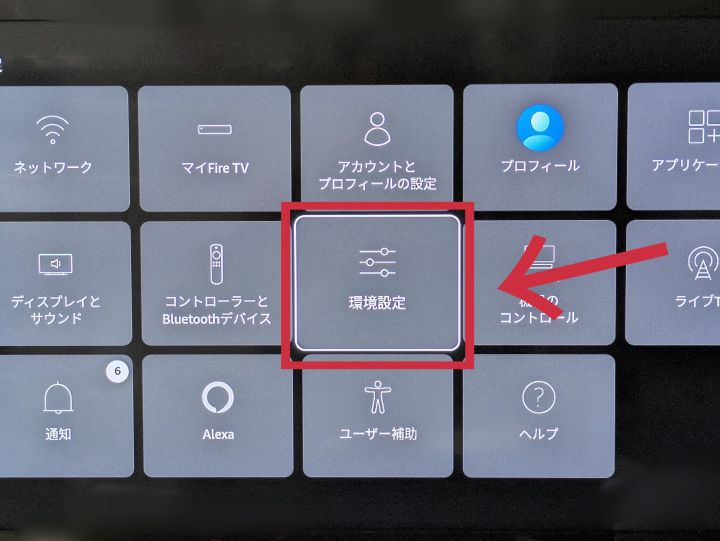
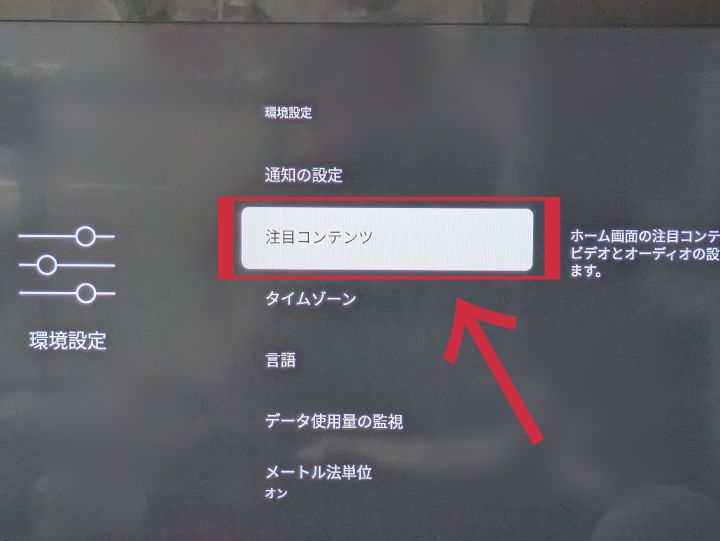
まずは映像から止めます。以下の順にたどってください。
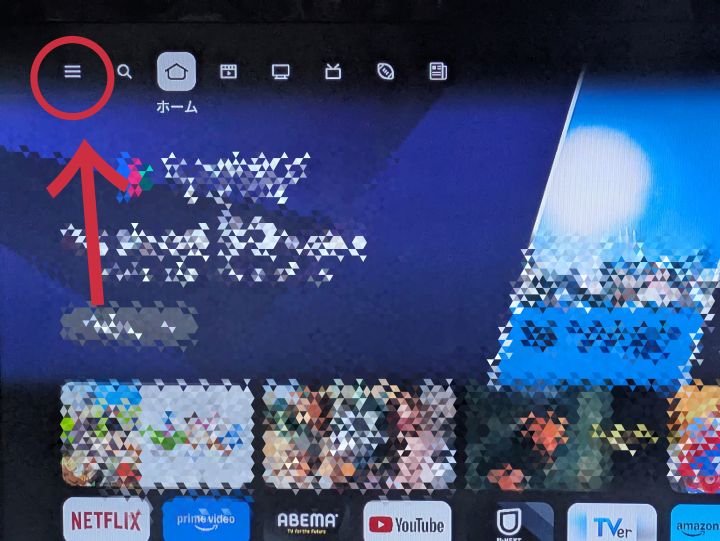
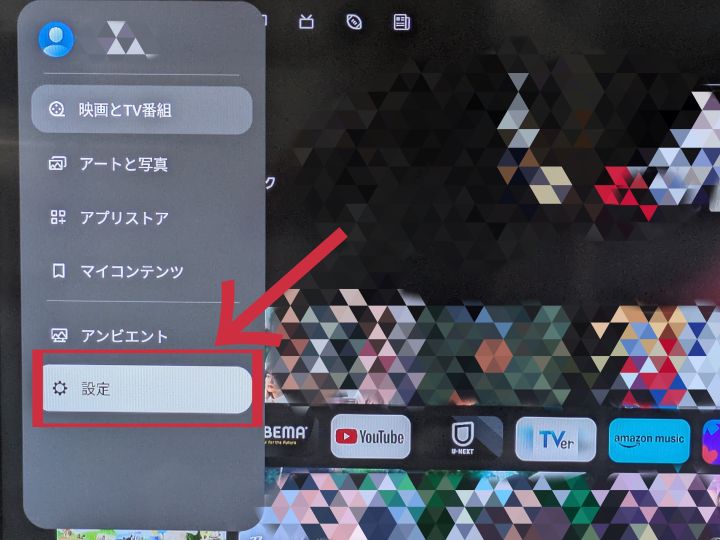
- ホーム画面から「設定」(歯車アイコン)を開く
- 「環境設定」を選ぶ
- 「注目コンテンツ」を開く
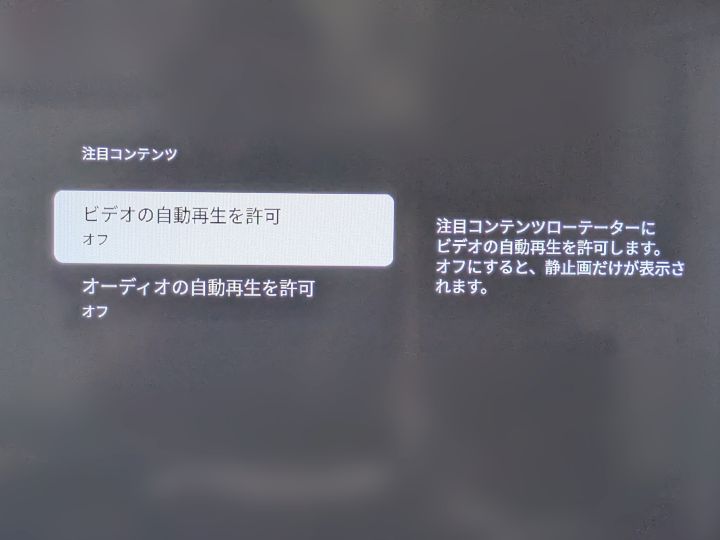
- 「ビデオの自動再生を許可」をオフにする
これでホーム画面の動画がピタッと止まり、静止画(サムネイル画像)だけの表示に変わります。
勝手に映像が動くこともなくなるので、これだけでもかなりスッキリしますよ✨
オーディオの自動再生もオフにする
今回いちばんの目的である「音」を消すのがこちら。
同じ「注目コンテンツ」の中に、「オーディオの自動再生を許可」という項目があれば、これもオフにしてください。
- 「注目コンテンツ」の中の「オーディオの自動再生を許可」をオフにする
- オフにすると、動画が流れる場合でも音声なしになる
ポイントは、「ビデオ」と「オーディオ」は別々のスイッチだということ。
片方だけオフにしても、もう片方が生きていると音や映像が残ることがあります。
うるさい音をしっかり消したいなら、両方ともオフにしておくのが確実です👏

この2つをオフにするだけで、ホーム画面が一気に静かになるよ。夜の視聴がめちゃくちゃ快適になった…!
設定項目が見つからないときのチェックポイント
「手順どおりに進めたのに、その項目が無いんだけど…?」という場合もあります。
あわてなくて大丈夫。いくつか原因が考えられます。
- 「オーディオの自動再生を許可」が無い場合:モデルやソフトウェアのバージョンによっては、そもそもこの項目が用意されていないことがあります。その場合は「ビデオの自動再生を許可」をオフにするだけでOK
- 項目名が微妙に違う場合:「注目コンテンツ」が「おすすめコンテンツ」など、表記が少し違うことがあります。似た名前のメニューを探してみてください
- 2026年発売の新モデルの場合:新しく登場したVega OS搭載モデル(Fire TV Stick HD 2026・4K Selectなど)は、従来モデルと設定画面の作りが一部異なります。メニュー構成が違っても「環境設定」まわりを探すのが基本です
「注目コンテンツ」というワードさえ覚えておけば、たどり着けるはずです。
設定を変えるとどうなる?メリットと注意点
良いことばかり書くのもフェアじゃないので、正直に両方お伝えしますね。
オフにするメリット
- ホーム画面を開いても勝手に音が鳴らないので、夜や早朝でも安心
- 映像が動かないぶん、画面がゴチャつかず見やすい
- 自動再生が止まることで、動作が軽く感じることもある
気になったところ(デメリット)
- おすすめ作品の予告が動きで分かりにくくなる(静止画になるため)
- あくまでホーム画面の自動再生を止める設定で、各動画アプリ内で流れる広告そのものが消えるわけではない
とはいえ、「うるさい音を消したい」という今回の目的なら、デメリットはほぼ気にならないレベル。
予告が静止画になって困る人のほうが少ないと思います。
もし元に戻したくなっても、同じ手順でスイッチをオンに戻すだけなので、気軽に試してOKです♪
まとめ:数十秒の設定でホーム画面は静かになる
Fire TVのホーム画面で勝手に流れる広告の音がうるさい問題は、設定の2か所をオフにするだけで解決できます。
最後にもう一度おさらいしておきますね。
- 「設定」→「環境設定」→「注目コンテンツ」を開く
- 「ビデオの自動再生を許可」をオフ(映像が止まって静止画に)
- 「オーディオの自動再生を許可」をオフ(音が消える/項目があれば)
これで、ホーム画面を開くたびにビクッとさせられる毎日から解放されます。
作業は数十秒、リスクもなし。
「うるさいな」とモヤモヤしながら我慢していた人ほど、変えた瞬間の静けさに感動するはずです✨
「なんか気になるな」と思ったその瞬間が変えどき!ぜひ今夜の視聴前にサクッと設定しちゃってね💕