 Yの週末引きこもり計画


こんにちは!管理人Yです♪
ワクワクしながら開封したSwitchBotのハブミニ。
いざ設定しようとしたら、wifiのところで何度やってもエラー…💦
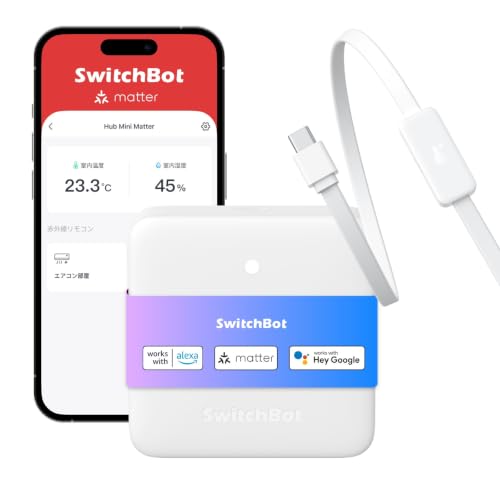

スマホはちゃんとネットにつながってるのに、ハブミニだけつながらない。こんなこと、ありませんか?🥺
「初期不良かな?」「返品したほうがいい?」なんて頭をよぎりますよね。
私も最初、本体を握りしめて途方に暮れました。
でも安心してください。
ハブミニがwifiにつながらない原因の大半は、故障ではなく設定のちょっとしたズレです。
順番に切り分けていけば、意外とあっさり直ることがほとんど。
今回は、実際に私がつまずいたポイントも交えながら、試すべき対処法を9つ、やさしい順に紹介していきますね💡
繋がらない原因、実はこの4つがほとんど
個別の対処に入る前に、まず「なぜつながらないのか」をざっくり知っておくと解決が早いです。
ハブミニがwifiにつながらないとき、原因はだいたい次のどれかに当てはまります👇️
- 5GHzのwifiにつなごうとしている(一番多い!ハブミニは2.4GHzのみ対応)
- ルーター側の機能が邪魔をしている(バンドステアリングやWi-Fi6など)
- SSIDやパスワードの入力ミス(合ってるつもりでズレてる)
- ルーターやアプリの一時的な不調(再起動で直るやつ)
この4つを頭に入れて、下の対処法を上から順番に試していけばOKです。
いきなりリセット(初期化)に走らないのがコツですよ。
ハブミニがwifiにつながらない時の対処法9選
① wifiが「2.4GHz」か確認する【最重要】

これがもう、つながらない原因のダントツ1位です。
SwitchBotのハブミニは、2.4GHz帯のwifiにしか対応していません。
5GHz帯のSSIDを選んで設定しようとしても、ハブミニは認識できず、必ず失敗します。
ルーターに複数のwifi(SSID)がある場合、末尾の名前で見分けられます。
「-2G」や「-g」が付いているのが2.4GHz、「-5G」や「-a」が付いているのが5GHzであることが一般的です。
設定画面で選ぶときは、必ず2.4GHz側を選んでくださいね。

うちのルーターは2.4GHzと5GHzで名前がほぼ一緒で、末尾がちょっと違うだけ…!急いでたから5GHz側を選んじゃってて、これに気づくまで30分ムダにしたよ😭
② SSID・パスワードを手動でゆっくり入力し直す
「パスワードは合ってるはず!」と思っていても、実は打ち間違えていた…というのは本当によくあるパターン。
特に大文字・小文字、数字の「0」とアルファベットの「O」、「1」と「l(エル)」あたりは混同しやすいので、落ち着いて確認しましょう。
ネットワークの状況やアプリのキャッシュの影響で、設定画面にSSIDが出てこない・選べないこともあります。
その場合はSSIDを手動入力するのがおすすめです。
③ ルーターとハブミニを再起動する
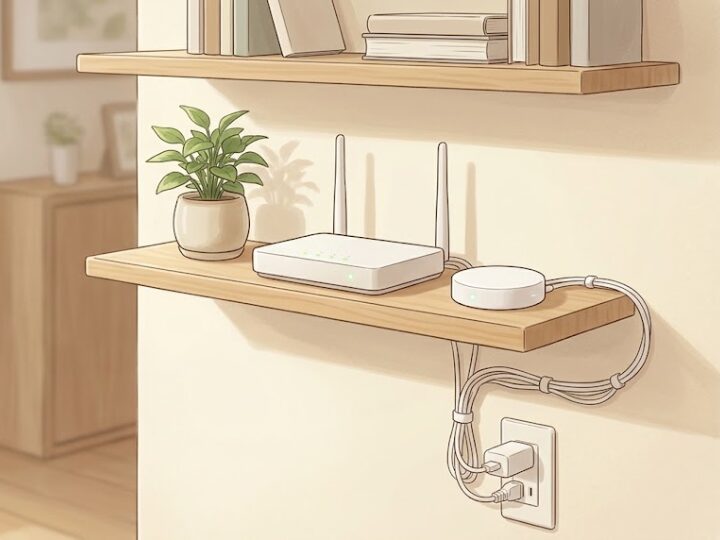
「SSIDもパスワードも合ってるのに、以前は使えてたのに急につながらない」ときは、設定ミスではなくルーター側が通信を一時的にうまく処理できていないだけのことが多いです。
この場合、再起動だけであっさり復旧することが珍しくありません。
wifiルーターとハブミニの電源を一旦抜いて、10分ほど待ってから給電し直してみてください。
地味だけど効果は絶大です👏
④ ルーターの「バンドステアリング」をOFFにする
メッシュwifiや高機能ルーターには、2.4GHzと5GHzを自動で切り替える「バンドステアリング」という機能があります。
基本的には自動で2.4GHzにつないでくれるのですが、一部のルーターではハブミニを5GHz側につなごうとしてしまい、接続がうまくいかないことがあります。
その場合は、ルーターの管理画面にログインして、この機能を一時的にOFF(2.4GHz固定)にしてから設定してみましょう。
ただし、ルーターの設定を誤ると家中のネットがつながらなくなるリスクもあるので、自信がなければ無理は禁物ですよ💦
⑤ 2.4GHz帯の「Wi-Fi6」を無効にする
意外な盲点がこれ。
SwitchBot公式のサポートでも案内されているのですが、2.4GHz帯でWi-Fi6が有効になっていると、ハブミニがつながりにくくなることがあります。
ルーターの設定で2.4GHz帯のWi-Fi6を無効にできる場合は、試してみる価値ありです。
⑥ ルーターの暗号化方式を確認する
これも少しマニアックですが、ハブミニは対応している暗号化方式が決まっています。
公式によると、「WPA-PSK」または「WPA2-PSK」が推奨。
逆に、WPA2-PEAP・WPA3-PEAP・WEP・WPSには対応していません。
最新のルーターだとWPA3がデフォルトになっていることもあるので、つながらないときはルーターの管理画面から暗号化方式を確認し、WPA2-PSKに切り替えて試してみてください。
⑦ 純正の電源アダプター(5V1A/2A)を使う
見落としがちなのが電源まわり。
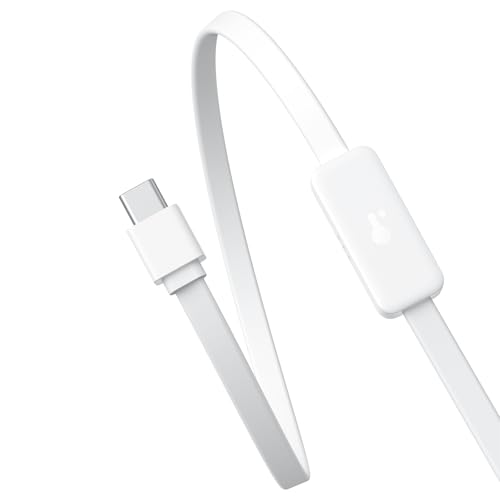
ハブミニは5V1A/5V2Aのアダプターを使うよう指定されています。
手元にあった適当な充電器やパソコンのUSBポートから給電していると、電力不足でランプが不安定に点滅し、うまく動かないことがあるんです。
もし手持ちのアダプターで挙動が怪しいときは、スマホ付属のアダプターなど、条件に合うものに変えてみましょう。
⑧ スマホのテザリングで切り分ける
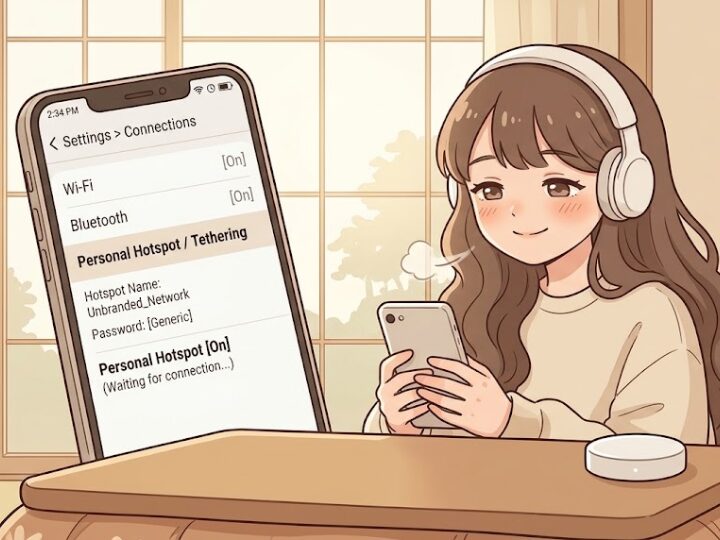
ここまで試してもダメなときは、「そもそもハブミニが悪いのか、家のネット環境が悪いのか」を切り分けるのが有効です。
方法は簡単で、スマホのインターネット共有(テザリング)でwifiを飛ばし、そこにハブミニをつないでみるだけ。
これでつながれば、ハブミニ本体は正常で、原因は自宅のルーター側にあると分かります。
中継機やゲスト用のポートにつないでいて親機との通信が遮断されている、といったケースもここで見えてきますよ。
テザリングでつながったら「本体は無事!」ってことだから、ここで一気に気がラクになるよね😊
あとはルーター側を落ち着いて見直せばOK!
⑨ 最終手段:本体をリセットして再設定する
①〜⑧をすべて試してもダメなら、いよいよリセット(初期化)です。
手順はシンプルで、本体上部のボタンを、LEDランプが点滅するまで15秒ほど長押しするだけ。
ランプが安定して点灯したらリセット完了です。
「初期化したら登録したリモコンやシーンが全部消えちゃうの…?」と不安になりますよね。
でも大丈夫。
リセットで消えるのはwifiの設定情報と表示ランプの設定だけです。
登録済みの赤外線リモコンやオートメーションはクラウドに保存されているので消えません。
wifiを再設定すれば、すぐに元通り使えますよ。
引っ越し・ルーター買い替えの時は「Wi-Fi再設定」だけでOK
引っ越しやプロバイダーの変更、ルーターの買い替えなどでwifiが変わったときも「つながらない!」となりがちですが、これは初期化する必要はありません。
ハブミニをリセットせず、アプリ上からwifi設定を更新するだけで解決します。
SwitchBotアプリでハブミニの詳細設定(ネットワーク設定)を開き、「編集」から新しいwifiのSSIDとパスワードを入れ直せばOK。
新しいwifi情報を設定しない限り、ハブミニは以前のネットワークにつなごうとし続けるので、忘れずに更新してあげてくださいね💡
まとめ:焦って買い替える前に、上から順番に試そう
ハブミニがwifiにつながらないと、つい「故障かな」「買い替えかな」と考えてしまいますが、原因のほとんどは設定のちょっとしたズレです。
特に次のような方は、まず落ち着いて確認してみてください。
- 設定中に何度もwifiエラーになる方 → まず2.4GHzを選んでいるか確認
- 以前は使えてたのに急につながらなくなった方 → ルーター再起動から
- メッシュwifiや最新ルーターを使っている方 → バンドステアリング・Wi-Fi6・暗号化方式を見直し
- 本体が悪いのか環境が悪いのか分からない方 → テザリングで切り分け
いきなりリセットするのではなく、簡単なところから順番に。
この記事の①から試していけば、たいていのケースは解決できるはずです。
無事につながって、快適なスマートホーム生活が始まりますように✨