 Yの週末引きこもり計画


こんにちは!管理人Yです♪
スマホから「エアコンつけて」って操作したのに、家電がうんともすんとも言わない…。
あわてて本体を見たら、ランプがチカチカ点滅したまま止まらない。そんな経験、ありませんか?🥺
「もしかして壊れちゃった?」と一気に不安になりますよね💦
でも安心してください。
SwitchBotハブミニの点滅には、ちゃんと意味と原因があります。
そして多くの場合、買い替えなくても自分で直せます。
この記事では、点滅の色と速さから原因を切り分けて、実際に効いた対処法を試す順番どおりに整理しました。
「どこから手をつければいいの?」がなくなるように書いています✨
まず確認!ハブミニの点滅は「色」と「速さ」で意味が変わる


ハブミニのランプは、実は「状態を知らせるサイン」です。
やみくもにリセットする前に、まず今どんな点滅をしているかを落ち着いて見てみましょう。
ここを飛ばすと、原因がぼやけて遠回りになります。
SwitchBot公式の説明では、ハブミニは電源を入れると表示灯が点滅し、インターネットに接続できると常時点灯に変わります。
つまり「点滅=まだネットにつながっていない状態」が基本の読み方です。
ゆっくり点滅(低速)
ゆっくりチカ…チカ…と点滅している場合は、インターネット接続を試みている最中です。
電源を入れた直後や、再起動・Wi-Fi再接続の直後によく見られます。
通常なら10秒ほどで点灯に切り替わりますが、これがいつまでも続くなら「つなごうとしているのに、つながれていない」というサインです。
速い点滅(高速)
チカチカチカッと速く点滅しているときは、ペアリング(デバイス追加)モードに入っている状態です。
本体ボタンを長押しすると、この高速点滅になります。
「異常」ではなく、むしろ設定を受け付けている状態なので、あわてなくて大丈夫。
アプリからWi-Fi設定を進めれば点灯に変わります。

「速い点滅=壊れた」って思い込みがちだけど、実はペアリング待ちなことが多いんだよね。まずは点滅の速さを見るのがコツ👀
点滅が止まらない最大の原因は「Wi-Fi」だった
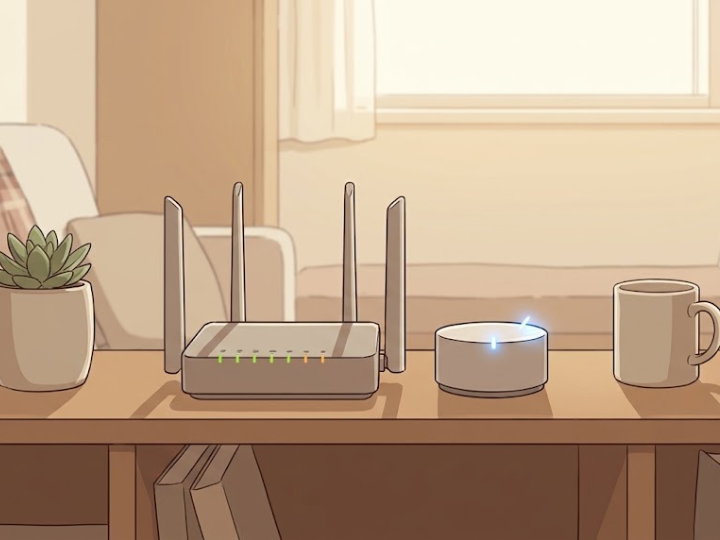
点滅がずっと止まらないケースで、いちばん多いのがWi-Fi関連です。
スマホは普通にネットが使えているぶん「まさかWi-Fiが原因だとは」と気づきにくいのが厄介なところ💦
2.4GHz以外につなごうとしていないか
これが本当に多い落とし穴です。
SwitchBotシリーズは2.4GHz帯のWi-Fiにしか対応していません。
5GHz帯のSSIDを選んでしまうと、いくら設定しても接続できず、点滅がずっと続きます。
最近のルーターは2.4GHzと5GHzでSSID名が似ていることが多く、末尾が少し違うだけ、なんてことも。
急いで設定すると本当に間違えやすいんです。
もう一度、選んだSSIDが2.4GHz側かどうかを確認してみてください。
Wi-Fiパスワードや暗号化方式の確認
「パスワードは間違いないはず!」と思っていても、実は打ち間違えていた、というのはよくある話。
大文字・小文字や、似た記号の取り違えがないか、落ち着いて見直しましょう。
また、ルーター側の暗号化方式にも相性があります。
WPA-PSK/WPA2-PSKは推奨されていますが、WEPやWPSといった方式には対応していません。
ルーターの設定を確認しておくと安心です。
ルーター側が混雑・不安定になっていないか
接続する機器が多すぎて同時接続数を超えていたり、ルーター自体の調子が悪かったりすると、ハブミニだけつながれない、ということも起こります。
まずはルーターの再起動を試してみましょう。
電源を抜いて数十秒待ってから入れ直すだけで、あっさり直ることもあります。
意外な盲点!電源の「出力不足」でも点滅する
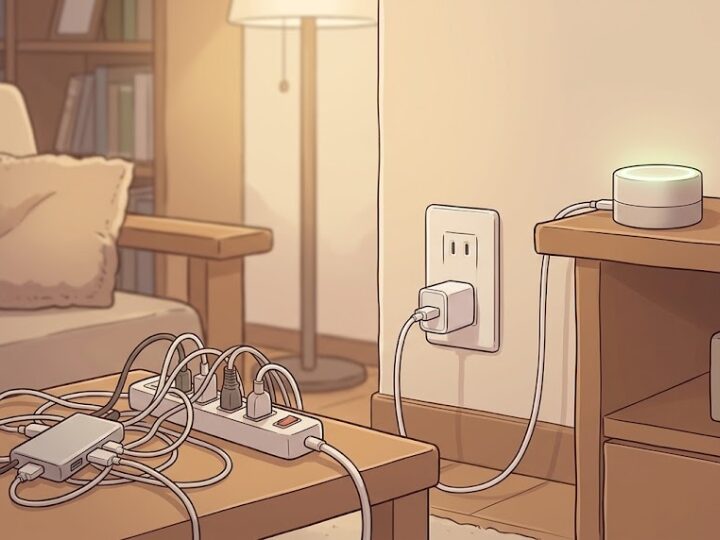
Wi-Fiまわりを疑っても直らないとき、見落とされがちなのが電源(給電)です。
ハブミニは赤外線を送信するときに一定の出力を必要とするため、電力が足りないと動作が不安定になり、点滅し続けて家電が反応しなくなることがあります。
SwitchBot公式では、ハブミニは5V1A以上のアダプターでの給電が推奨されています。
パソコンのUSBポートやUSBハブ、延長コード経由で使っていると、電圧・電流が不足しがちなので注意です💦
- USBハブや延長コード経由をやめ、コンセントに直接つなぐ
- スマホ充電用などの5V1A以上のアダプターを使う
- PCのUSBポートから給電している場合は電源アダプターに切り替える

「とりあえず手近なUSBポートに挿してた」って人、けっこう多いはず。ここが原因だと気づかず何日も悩むパターン、あるあるだよ〜💦
それでも直らないときの対処ステップ
ここまで試しても点滅が止まらない場合は、次の順番で進めていきましょう。
いきなりリセットせず、軽い対処から順に試すのがポイントです。
ステップ1:ハブミニとルーターを再起動する
まずは電源を入れ直す、これが基本にして王道です。
ハブミニの電源を抜き差しし、ルーターも再起動してみましょう。
一時的な通信の不具合なら、これだけで点灯に戻ることも多いです。
ステップ2:アプリからWi-Fiを再設定する
再起動でダメなら、SwitchBotアプリのハブ設定からWi-Fi設定を確認しましょう。
接続エラーになっていれば、そこからWi-Fiを再設定できます。
この段階では初期化する必要はありません。
Wi-Fi設定だけをやり直せるなら、まずそこから試すほうが安全です。
登録したリモコンやオートメーションを消さずに済みます。
ステップ3:ファームウェアを最新にする
ファームウェアが古いままだと動作が不安定になることがあります。
SwitchBotアプリからファームウェアを最新バージョンにアップデートしておきましょう。
定期的に更新が配信されているので、放置している人は要チェックです。
ステップ4:最終手段の初期化(リセット)
ここまでで直らなければ、いよいよ初期化です。
やり方はシンプルで、ハブミニ本体上部のボタンを、LEDが点滅し始めるまで約15秒間長押しするだけ。
ランプが安定した状態に変わればリセット完了です。
「初期化=全部消える」と身構えてしまいますが、実際に消えるのはWi-Fiの設定情報と表示ランプの設定だけ。
登録済みの赤外線リモコンやシーン・オートメーションはクラウドに残っているので消えません。
Wi-Fiを再設定すれば、すぐ元の環境で使えます。
リモコン登録が消えないってわかると、リセットのハードルがぐっと下がるよね。安心して最終手段に踏み切れる💕
サーバー障害の可能性もチェック
自分の環境をいくら見直しても直らないときは、SwitchBot側でサーバー障害が起きている可能性もあります。
この場合はデバイスからの通信がサーバーに届かず、点滅が続くことがあります。
X(旧Twitter)のSwitchBot公式アカウントで障害アナウンスが出ていないか、他のユーザーが同じ症状をつぶやいていないかを確認してみましょう。
もし障害なら、こちら側では手の打ちようがないので、復旧を待つのが正解です。
まとめ:点滅は「色と速さ」を見れば怖くない

SwitchBotハブミニの点滅は、壊れているとは限りません。
多くはWi-Fi・電源・一時的な通信不良が原因で、自分で直せるものばかりです。
困ったときは、次の順番で試してみてください👇
- まず点滅の色と速さを見て状態を把握する
- Wi-Fiが2.4GHzか、パスワードは正しいかを確認する
- 電源は5V1A以上でコンセント直挿しにする
- ハブミニとルーターを再起動する
- それでもダメならWi-Fi再設定→ファームウェア更新→初期化の順で進める
- どうしても直らないときはサーバー障害を疑う
この順番どおりに切り分けていけば、たいていの点滅トラブルはクリアできるはずです。
焦らず、いちばん軽い対処から一つずつ試していきましょう。
あなたのスマートホームが、また快適に動き出しますように✨