

こんにちは!管理人Yです♪
週末に映画を観ようとしたらファイヤースティックの動きがカクカク、アプリが開かない…なんてこと、ありませんか?🥺 そんな時にまず試したいのが「再起動」。でも、いざという時にメニューの場所が分からないと焦っちゃいますよね💦
Yちゃんの一言
テレビ用端末ファイヤースティックは設定から再起動でOK
- 何をすればいい?
- 設定→マイFire TV→再起動を選ぶだけ。アプリや設定は消えません
- 画面が固まったら?
- 電源ケーブルを抜いて1分ほど待ち、差し直せばOKです
- 先に知っておきたいこと
- 再起動のすぐ下の工場出荷時リセットは別物。押すと中身が全部消えます
ファイヤースティックの再起動はこんな時に効く
ファイヤースティック(Fire TV Stick)は、テレビのHDMI端子に挿すだけでNetflixやPrime Video、YouTubeなどを大画面で観られる小さな端末です。
スマホやパソコンと同じで、ずっと電源を入れっぱなしにしていると、動きが重くなったり、アプリの調子が悪くなったりすることがあります。そんな時の最初の一手が再起動。次のような症状が出たら、まず試してみてください。
- メニューの動きが遅い・カクカクする
- アプリが開かない・途中で落ちる
- 動画が止まる、読み込みが終わらない
- Wi-Fiにつながらなくなった
ちなみに私自身は、今のところ再起動が必要になるほどのトラブルには遭っていません。とはいえ、困った時に「どこから再起動するんだっけ?」と探し回るのは避けたいところ。というわけで、万一の時のために実際の画面で手順を確認してきました📺

再起動しても、入れたアプリやログイン情報はそのまま残るよ!気軽に試してOK✨
設定画面からファイヤースティックを再起動する手順
リモコンが少しでも反応するなら、いちばん確実なのがこの方法です。今回は我が家のFire TV Stick HDで実際に操作しました。手順はたったの4ステップ!
※画面は2026年11月3日時点のFire TV Stick HDのものです。機種やソフトの更新によって、見た目や項目名が少し違う場合があります。
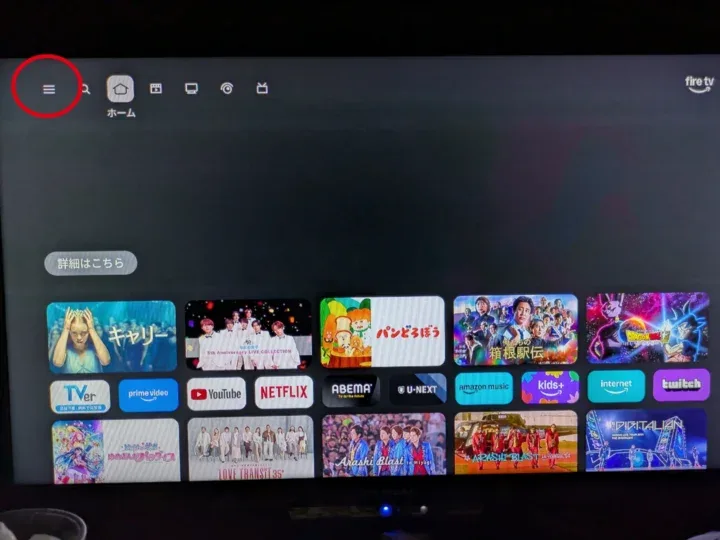
上部メニュー左端の三本線からサイドバーを開く
まずはリモコンのホームボタンでホーム画面へ。画面の上に並んでいるアイコンのうち、いちばん左の「三本線(≡)」にカーソルを合わせて決定します。
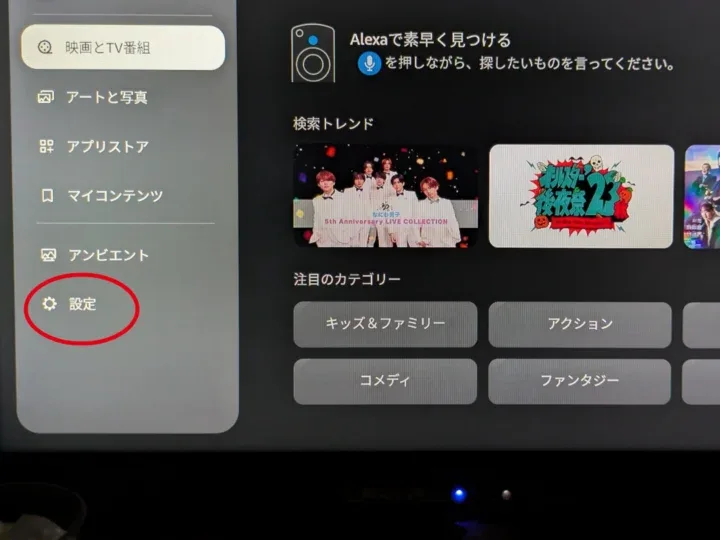
サイドバーのいちばん下にある設定を選ぶ
画面の左側にサイドバーがスッと出てきます。「映画とTV番組」「アプリストア」などが並んでいるので、下へ進んで歯車マークの「設定」を選びましょう。
設定の一覧からマイFire TVを選ぶ
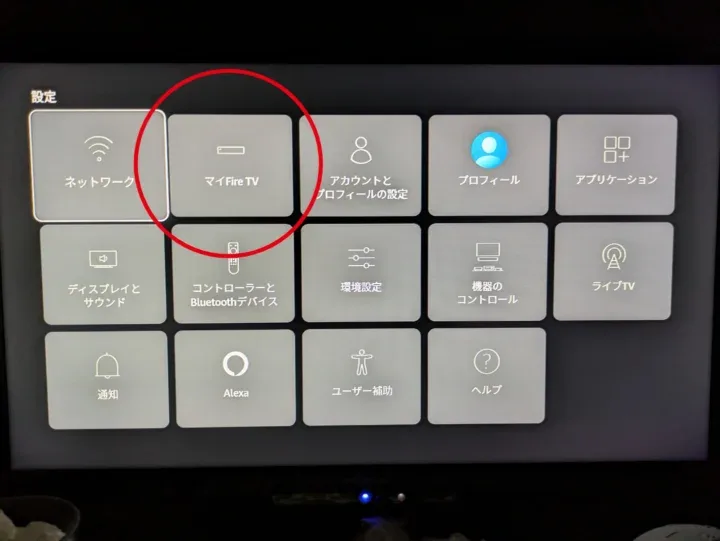
設定画面には「ネットワーク」「アプリケーション」など、たくさんのタイルが並んでいます。その中の上段・左から2番目の「マイFire TV」を選びます。横長の箱みたいなアイコンが目印です。
再起動を選んで確認画面でもう一度再起動を押す
マイFire TVを開くと、「Fire TVモバイルアプリ」「再起動」「工場出荷時の設定にリセット」の3つが表示されます。ここで選ぶのは真ん中の「再起動」です。
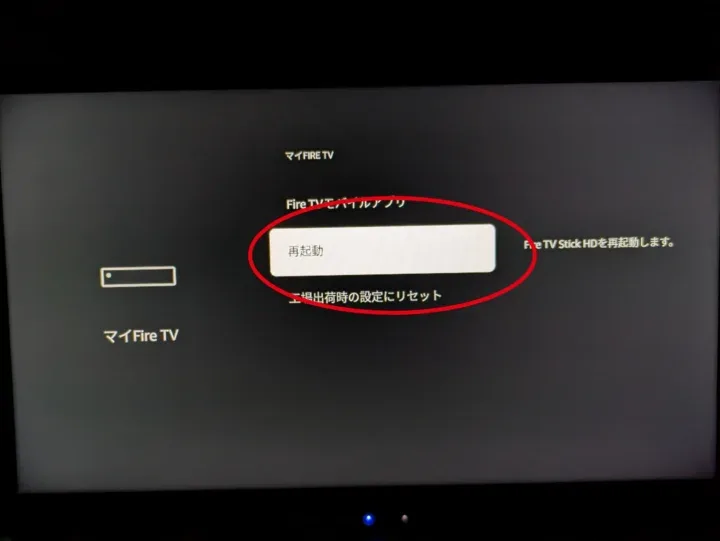
すると「Fire TV Stick HDを再起動します。」という確認画面が出るので、左側の「再起動」ボタンを押せば完了です。画面がいったん暗くなり、しばらくするとまたホーム画面に戻ってきます。
「工場出荷時の設定にリセット」は再起動のすぐ下!押すとアプリもログイン情報も全部消えちゃうから、カーソルの位置はしっかり確認してね💦

 ファイヤースティックのミラーリング手順|Pixelでできない理由と対処続きを読む »
設定画面が使えない時の再起動方法
画面が固まって設定までたどり着けない…そんな時のために、ほかの方法も2つ覚えておくと安心です。
リモコンの選択と再生・一時停止を同時に長押しする
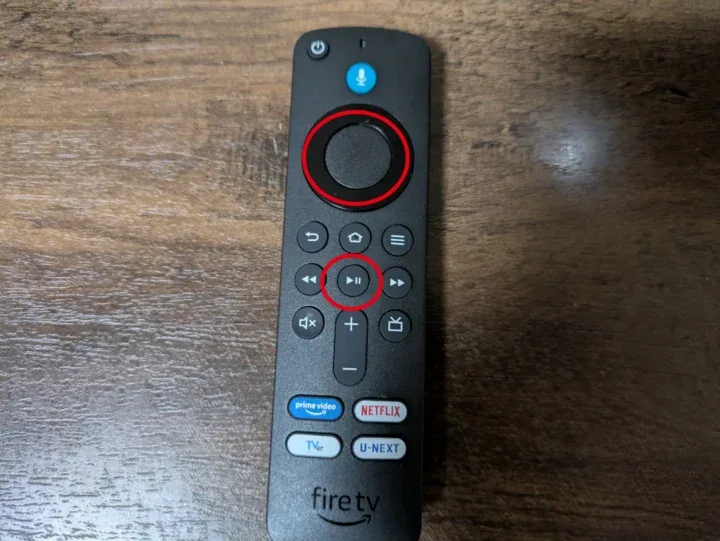
リモコンの真ん中の丸い「選択」ボタンと「再生/一時停止」ボタンを同時に押し、そのまま5秒ほど押し続けます。メニューを開かずに再起動できるので、画面の操作がうまくいかない時に便利です。
この方法は確認画面が出ず、いきなり再起動が始まります。また、従来のFire TVで広く案内されている方法なので、新しいモデルやリモコンでは反応が違う可能性もあります。効かなければ、次の電源を抜く方法へ進みましょう。
電源ケーブルを抜いて1分ほど待ってから差し直す
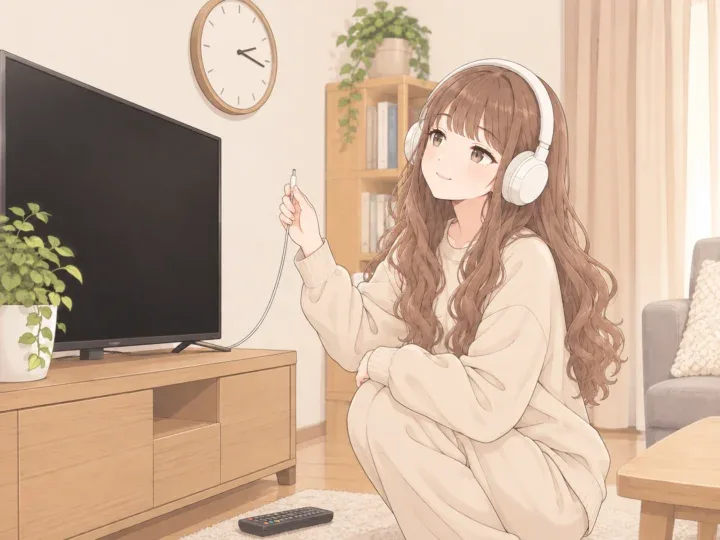
リモコンがまったく反応しない時の最終手段です。ファイヤースティック本体に挿さっている電源ケーブルを抜き、1分ほど待ってから差し直します。コンセント側から電源アダプターごと抜いてもOKです。
2026年モデルのFire TV Stick HDのように、テレビのUSB端子から電源をとっている場合は、そのUSBケーブルを抜けばOK。抜き差しは数秒でも再起動できますが、少し時間を置いたほうが本体がしっかりリセットされやすいと案内されています。
アレクサに頼んでも再起動はしてくれなかった
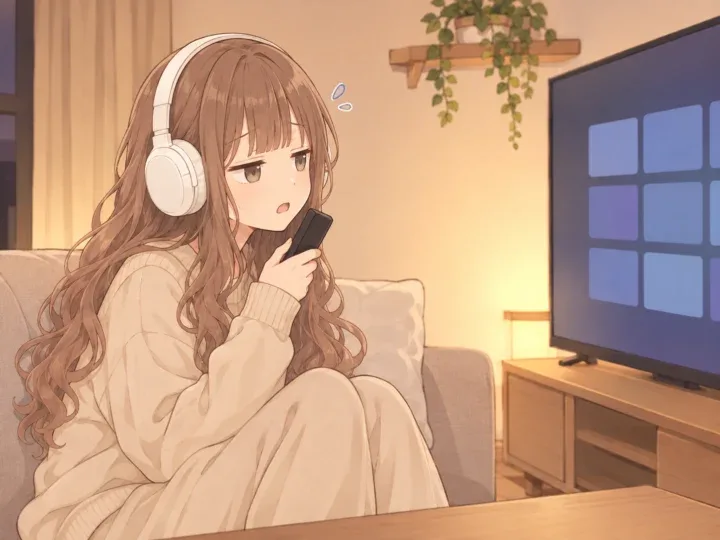
ファイヤースティックといえば、リモコンに話しかけられるアレクサ機能。「声でお願いすれば一発じゃない?」と思って、実際に「ファイヤースティック再起動して!」と言ってみました。
結果は…だめでした😂 アレクサでは再起動できなかったので、手で操作するしかありません。ほかのサイトの検証でも、アレクサに頼むと再起動の方法を案内されるだけで、実行はされなかったそうです。

声で何でもできると思ってたから、ちょっと意外!再起動だけは自分の手でやろう👀
再起動しても直らない時に試したいこと
再起動で直らない場合は、症状に合わせて次の順番で試していきましょう。いきなり工場出荷時リセットに進まないのがポイントです。
- 画面が真っ暗なまま:テレビの入力切替が、ファイヤースティックを挿したHDMIに合っているか確認
- 特定のアプリだけおかしい:設定→アプリケーションから、そのアプリのキャッシュを消去。直らなければデータを消去(ログインし直しが必要になることがあります)
- 全体的に重い:使っていないアプリを削除して空き容量を増やす
- それでもダメ:最後の手段として工場出荷時の設定にリセット。直らなければAmazonのカスタマーサービスへ
工場出荷時リセットをすると、入れたアプリやアカウントの情報はすべて消えます。実行する前に、Amazonアカウントのメールアドレスとパスワード、Wi-Fiのパスワードを手元に用意しておくと、初期設定がスムーズですよ。
 Fire TV Stick比較|種類と違いを解説!どれがいいか迷ったらこれを読んで!続きを読む »
よくある質問
- 再起動するとアプリやデータは消えますか?
- 消えません。再起動は電源を入れ直すだけなので、インストールしたアプリやログイン情報はそのまま残ります。全部消えるのは工場出荷時の設定にリセットを選んだ場合です。
- アレクサに頼んで再起動できますか?
- 実際に試したところ、アレクサへの声の指示では再起動できませんでした。設定画面から操作するか、リモコンのボタン長押し、電源ケーブルの抜き差しで再起動してください。
- リモコンが反応しない時はどうすればいいですか?
- 電源ケーブルを抜いて1分ほど待ち、差し直してください。再起動後もリモコンが効かない場合は、電池の残量や向きも確認しましょう。
- 再起動とリセットの違いは何ですか?
- 再起動は電源を入れ直すだけで、中身はそのまま残ります。工場出荷時の設定にリセットは購入時の状態に戻す操作で、アプリやアカウント情報がすべて消えます。
 ファイヤースティックのリモコンが反応しない!原因の見分け方と直し方続きを読む »
まとめ・ファイヤースティックの再起動は設定からが確実
ファイヤースティックの再起動は、状況に合わせて3つの方法から選べます。
- リモコンが動くなら:三本線→設定→マイFire TV→再起動
- メニューが開けないなら:選択と再生/一時停止を同時に5秒ほど長押し
- 何も反応しないなら:電源ケーブルを抜いて1分ほど待ってから差し直す
アレクサに頼んでも再起動はしてくれないので、この3つを覚えておけば万一の時も慌てずに済みます。マイFire TVの画面では、すぐ下にある「工場出荷時の設定にリセット」を押さないようにだけ気をつけてくださいね。

手順さえ覚えておけば、せっかくの引きこもり週末もすぐ映画の続きに戻れるね💕