

こんにちは!管理人Yです♪
スマホで撮った写真や動画を、テレビの大きな画面でみんなで見たい!でも、ファイヤースティックでミラーリングしようとしたら、スマホ側に何も出てこない…💦そんな状態で、この記事にたどり着いた方も多いはずです。
Yちゃんの一言
設定で有効にするだけ。PixelとiPhoneはアプリが必要
- まず何をする?
- 設定の「ディスプレイとサウンド」から「ミラーリングを有効に」を選びます
- どのスマホでも映る?
- 多くのAndroidはそのまま。PixelやiPhoneはファイヤースティック側にアプリが要ります
- 先に知っておきたいこと
- スマホとファイヤースティックは同じWi-Fiに。違うと一覧に出てきません
ファイヤースティックのミラーリングでできること
ミラーリングは、スマホやパソコンの画面を、そのままテレビに映す機能です。ケーブルはいらず、Wi-Fi経由で画面を飛ばします✨
旅行の写真をみんなで見たり、スマホのゲームを大画面で遊んだり、パソコンの資料をテレビに映したり。ファイヤースティックをすでに持っているなら、新しい機械を買わずに使えるのがうれしいところです。
標準機能で映せるスマホと映せないスマホ
ここでひとつ注意点。画面を飛ばす方法にはいくつか種類(方式)があって、ファイヤースティックが最初から受け取れるのは「Miracast(ミラキャスト)」という方式だけなんです。
- 設定だけで映せる:Miracastに対応したAndroidスマホ、Windowsパソコン
- テレビ側にアプリが必要:Pixel・Xperia・AQUOSなど、Googleの方式で画面を飛ばすAndroid/iPhone・iPad・Mac
アプリが必要なスマホでも、ファイヤースティックにミラーリングの受け取り用アプリを入れれば映せるようになります。代表的なのは、無料で始められるAirScreen(エアスクリーン)と、305円の買い切りのAirReceiver(エアレシーバー)。無料版の制限や使い方は後半で紹介します。
※アプリの価格は2026年11月11日時点で調べた情報です。入れる前に、ファイヤースティックのアプリストアで最新の価格をご確認ください。

同じAndroidでも、つながる機種とつながらない機種があるのがややこしいところ!どちらの場合も、まずは下の手順でファイヤースティック側の準備を済ませておこう♪
ファイヤースティック側のミラーリング準備は3ステップ
ここからは、我が家のファイヤースティック(Fire TV Stick HD)の実際の画面で手順を紹介します📺
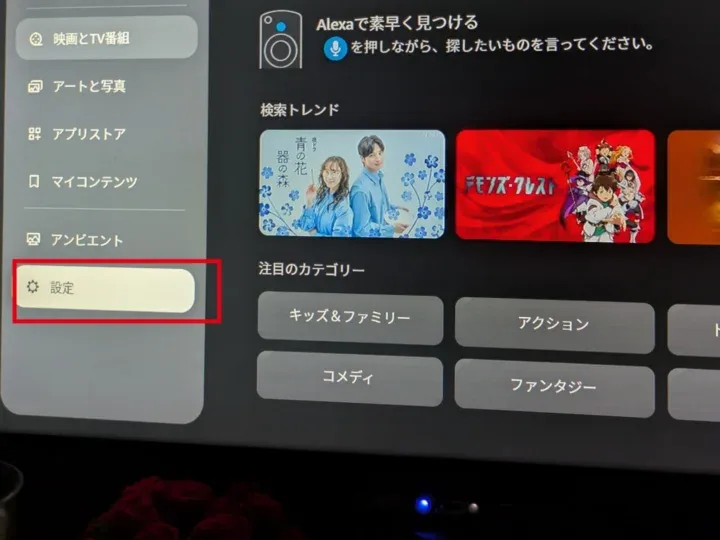
ホーム画面のメニューから設定を開く
ホーム画面の左側にメニューを開き、一番下にある歯車マークの設定を選びます。
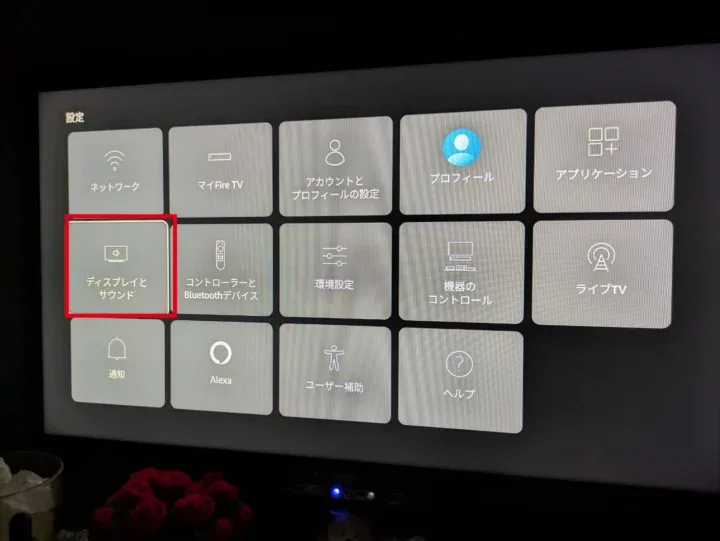
ディスプレイとサウンドを選ぶ
設定のタイルが並んだ画面になるので、「ディスプレイとサウンド」を選びます。テレビとスピーカーのアイコンが目印です。
ディスプレイミラーリングを有効にする
メニューの中にある「ディスプレイミラーリングを有効に」を選びます。画面右の説明にあるとおり、スマホ側では「画面のミラーリング」や「Miracast」という名前で表示されていることが多いです。
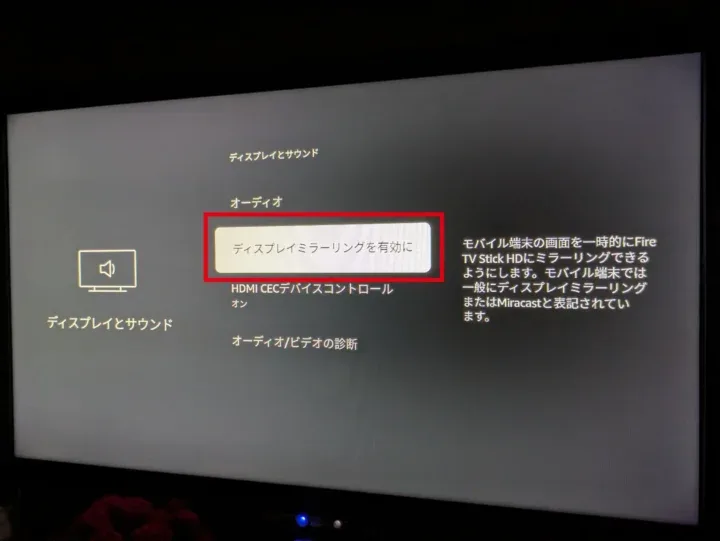
待ち受け画面のままスマホから接続する
青い待ち受け画面が出たら、ファイヤースティック側の準備はおしまい!この画面を開いたまま、スマホの画面を上から下へスワイプして出てくるボタン一覧(クイック設定)から「画面のミラーリング」を開き、一覧に出てきたファイヤースティックを選びます。
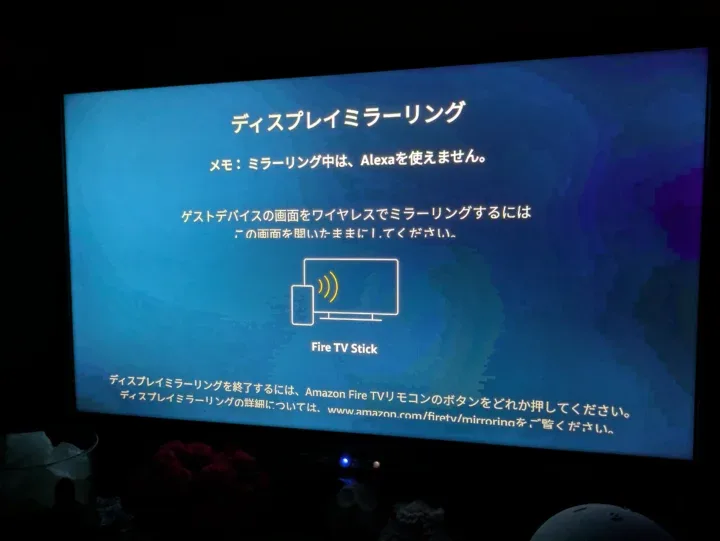
待ち受け画面には、大事な注意書きが2つあります👀
- ミラーリング中はAlexaが使えない(声での操作はお休みになります)
- 終わるときは、ファイヤースティックのリモコンのボタンをどれか押すだけ
ちなみに、リモコンのホームボタンを長押しして出てくるメニューの「ミラーリング」からも、同じ待ち受け画面を開けます。何度も使うならこちらが早いです。

 ファイヤースティックのリモコンが反応しない!原因の見分け方と直し方続きを読む »
標準機能で映せないスマホはアプリで映す
管理人YのPixel 7aは標準機能ではつながらなかった
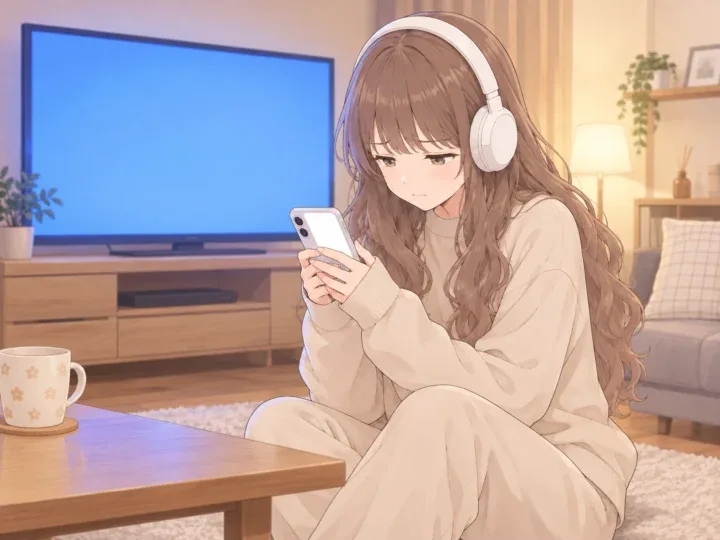
ここまで準備して、さあスマホから映すぞ!…と思ったのですが、管理人YのスマホGoogle Pixel 7aは、ファイヤースティックの標準ミラーリングには対応していませんでした。
Pixel 7aにも「キャスト」という画面を飛ばす機能はあります。ただ、これはGoogleの「Google Cast(グーグルキャスト)」という方式で、ファイヤースティックが標準で受け取れるMiracastとは別物なんです。

キャスト機能があるから、てっきり映せると思ってたのに…🥺ちょっと残念でした💦
Pixel・Xperia・AQUOSはアプリを入れれば映せる
ただ、あきらめるのはまだ早いみたいです。調べてみると、前半で紹介した受け取り用アプリ(AirReceiverやAirScreen)をファイヤースティックに入れれば、Google Castのスマホからも映せるようです。Pixelのほか、XperiaやAQUOSもこのパターンに入ります。
調べた手順の流れはこんな感じです。
- ファイヤースティックのアプリストアでアプリ名を検索して入れ、起動しておく
- スマホのクイック設定から「キャスト」をタップ
- 一覧に出てきたアプリ名のついた機器を選び、「今すぐ開始」をタップ

え、アプリ1つでPixelも映せるようになるんだ!無料で始められるなら、ためしてみる価値はありそう✨
iPhone・iPad・Macもアプリで映す
iPhoneやiPad、Macは、Apple独自の「AirPlay(エアプレイ)」という方式で画面を飛ばします。こちらもファイヤースティック単体では受け取れないので、同じ受け取り用アプリを入れてから、iPhoneなら画面右上から下へスワイプして出るコントロールセンターの「画面ミラーリング」で接続します。
AirScreenの無料版は時間制限と広告あり
無料で始められるAirScreenですが、無料版には広告が出るうえ、使える時間にも制限があります。調べた範囲では「1日15分まで」「連続5分ほどで切れて、つなぎ直せばまた使える」など情報によって違いがあり、アップデートで変わっているようです。
制限をなくすには月額か年額の有料プランが必要で、開発元によると買い切りの購入方法はありません。
写真を数枚見せる程度なら、AirScreenの無料版で十分。長い時間映したいなら、305円の買い切りで追加料金がかからないAirReceiver、という選び方が分かりやすいです。
ミラーリングがつながらないときに確認すること
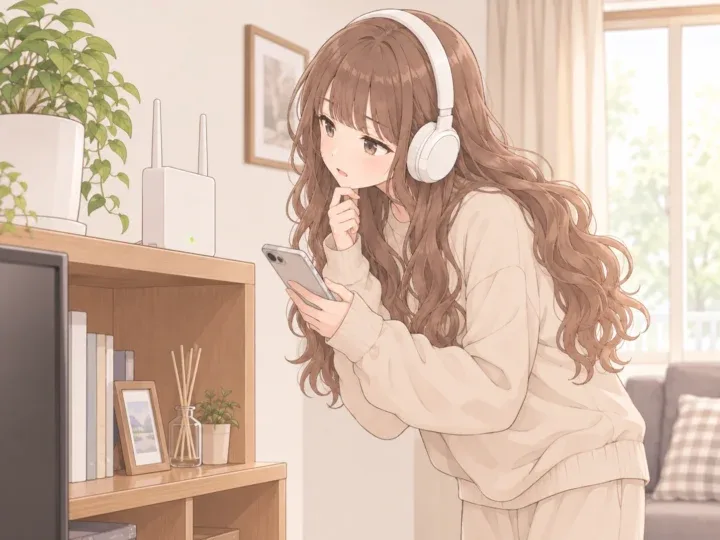
スマホの方式は合っているのにつながらない…というときは、次の順番で確認してみてください。
- 同じWi-Fiにつながっているか:スマホとファイヤースティックの接続先が違うと、一覧に出てきません
- 待ち受け画面を開いたままか:設定から戻ってしまうと、スマホから見つけられません
- 電源の取り方:テレビのUSB端子から電源を取っていると、電力が足りず途中で不安定になることがあります
- アップデート:ファイヤースティックとスマホ、両方を最新の状態にしておきます

Wi-Fiが2つある家だと、スマホだけ別の方につながってた…なんてことも起こりがち💦まずはここを疑ってみてね!
なお、YouTubeやNetflixなどを観たいだけなら、ミラーリングよりもファイヤースティックの公式アプリで再生したほうが映像が安定します。ミラーリングは、写真やスマホの画面そのものを見せたいときに使い分けるのがおすすめです。
よくある質問
- ファイヤースティックでiPhoneの画面をミラーリングできますか?
- 標準機能ではできません。ファイヤースティックにAirScreenやAirReceiverなどの受け取り用アプリを入れれば、iPhoneの画面ミラーリングから接続できます。
- Androidなのにミラーリングできないのはなぜですか?
- 画面を飛ばす方式がGoogle Castの機種は、ファイヤースティックの標準機能に対応していないためです。Pixel・Xperia・AQUOSなどが当てはまり、ファイヤースティック側に受け取り用アプリを入れれば映せます。
- パソコンの画面もファイヤースティックで映せますか?
- Windowsパソコンは標準機能で映せます。Macは方式が違うため、iPhoneと同じく受け取り用アプリをファイヤースティックに入れる必要があります。
 Fire TVホーム画面の広告の消し方|音量うるさい問題を解決続きを読む »
まとめ・ファイヤースティックのミラーリングはスマホの方式で決まる
ファイヤースティック側の準備は、設定から「ディスプレイミラーリングを有効に」を選ぶだけ。手持ちのスマホがMiracast対応ならそのまま、PixelやiPhoneなら受け取り用アプリを1つ足せば、テレビの大画面に映せます。
管理人YのPixel 7aは標準機能ではつながりませんでした。でも、家族や友だちが遊びに来たとき、相手のスマホやパソコンから映す機会はきっとあるはず。覚えておいて損はない機能です!
- スマホの写真や動画を、みんなで大きな画面で見たい方
- パソコンの資料をテレビに映して確認したい方
- 新しい機械を買わずに、手持ちのファイヤースティックをもっと活用したい方

ファイヤースティックは動画を観るだけじゃなく、スマホの画面も映せる優秀な子💕まだ持っていない方は、セールのタイミングを狙うのもおすすめだよ♪
テレビを、スマホの画面も映せる大きなスクリーンに変えて、おうち時間をもっと楽しんじゃいましょう!